카카오톡 업데이트 하세요 알림 뜨고 나서,
갑자기 친구 목록이 불편해졌거나(피드형으로 바뀌는 등),
알림/속도/버벅임 문제가 생겨서 “롤백”을 찾는 분들이 정말 많아졌어요 😥
특히 최근엔 친구 탭이 개편됐다가 3개월 만에 ‘친구 목록 바로 보기’ 형태로 복원(선택형)되는 업데이트가 순차 적용되면서,
“그럼 롤백 안 해도 되나?” 고민하는 분들도 늘었습니다.
✅ 결론부터!
- UI(친구목록) 불편만 문제라면 → 최신 업데이트로 해결되는 경우가 많음
- 버벅임/알림오류/튕김 같은 기능 문제가 심하면 → 롤백이 도움 될 수 있음

1) 롤백 전에 꼭 알아야 할 핵심(초보자 필독) ⚠️
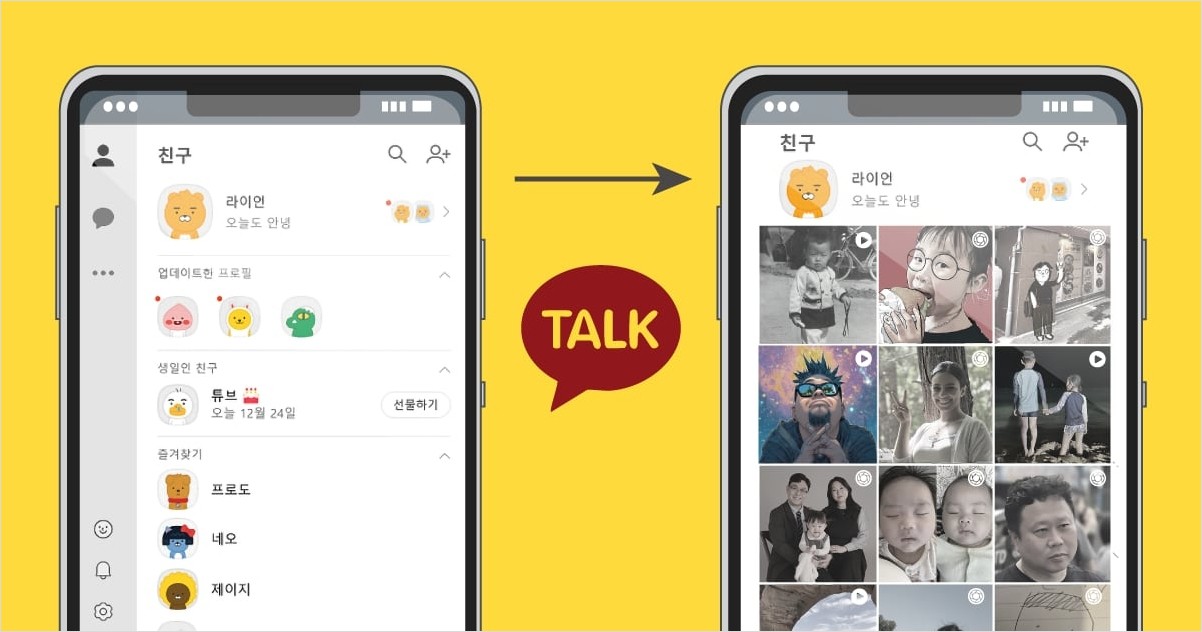
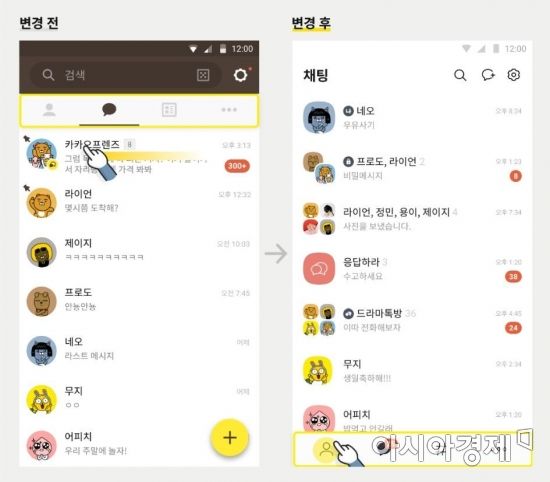
롤백은 말 그대로 최신 버전을 지우고 이전 버전으로 되돌리는 것인데요.
- 카카오톡은 버전 되돌리기 버튼(공식 롤백 버튼)을 제공하지 않습니다.
- 그래서 롤백은 사실상
삭제 → (안드로이드) 이전 버전 설치 → 대화 복원 흐름이에요. - 아이폰(iOS)은 구조상 “이전 버전 설치”가 거의 불가능해서 롤백 난이도가 높습니다.
⭐ 가장 중요한 건 딱 1개
대화 백업 안 하면 채팅 날아갈 수 있어요.
이 글은 “채팅 안 날리는 순서”로 작성했습니다 👍
2) (1분 점검) 롤백이 정말 필요한 상황인지 체크 ✅
✅ 롤백 “굳이” 안 해도 되는 경우
- 친구 탭이 불편했던 문제(친구목록 안 보임/피드형 강제 노출 등)
→ 최근 업데이트로 ‘친구/소식’ 선택형으로 바뀌면서 해결되는 경우가 많아요.
✅ 롤백을 고려할 만한 경우
- 카카오톡이 갑자기 느려짐
- 알림이 늦게 오거나 안 옴
- 특정 화면에서 튕김/먹통
- 업데이트 후 배터리 소모 급증 느낌
👉 위 증상이 “심각”하면 아래 롤백 순서를 따라가면 됩니다.
3) (가장 중요) 카카오톡 대화 백업 방법 🔐
초보자는 여기서 실수 많이 합니다.
백업이 먼저예요!
📌 대화 백업 순서
- 카카오톡 실행
- 오른쪽 아래 더보기(… )
- 설정(톱니바퀴)
- 채팅
- 대화 백업
- 백업 비밀번호 설정 → 백업 시작
- “백업 완료” 문구 확인 ✅
✅ 팁
- 비밀번호는 꼭 메모해두세요(복원 때 필요) 📝
- 일반적으로 텍스트 대화 중심으로 복원됩니다.
- 사진/동영상은 상황에 따라 다를 수 있어 “중요 자료”는 따로 저장 권장!
4) 카카오톡 삭제하기 (백업 후 진행) 🗑️
✅ 안드로이드 삭제 방법
- 휴대폰 설정
- 앱(애플리케이션)
- 카카오톡
- 삭제
⚠️ 주의
“사용 중지/강제 종료”가 아니라 삭제를 해야 버전을 바꾸는 흐름이 됩니다.
5) 카카오톡 롤백방법 초보자도 쉽게 할 수 있는 방법 (안드로이드) 📲


안드로이드에서는 “이전 버전 APK 설치” 방식이 일반적입니다.
✅ 5-1. 이전 버전 설치 전, 꼭 알아야 할 안전 수칙 🧯
- 너무 오래된 버전은 로그인/보안 정책 때문에 막힐 수 있음
- 비공식·변조 APK는 계정 보안 위험
- 가능한 경우엔 너무 구버전 말고 1~3개월 전 안정 버전 쪽이 실패 확률이 낮습니다.
✅ 5-2. “출처를 알 수 없는 앱” 설치 허용하기
- 휴대폰 설정
- 보안/개인정보 보호 또는 특수 앱 접근
- 알 수 없는 앱 설치
- 사용하는 브라우저(크롬 등) 허용 ON
✅ 5-3. 이전 버전 카카오톡 설치
- 이전 버전 파일(APK)을 준비
- 다운로드한 파일 실행 → 설치
- 설치 완료 후 실행
📌 초보자 팁
설치가 안 되면 “권한 허용”을 먼저 확인하고,
그래도 안 되면 너무 구버전일 가능성이 큽니다.
6) 로그인 + 대화 복원 방법 (채팅 되찾기) 💬
- 카카오톡 실행 → 로그인
- 대화 복원 안내가 뜨면 선택
- 백업 때 설정한 비밀번호 입력
- 복원 완료 🎉
✅ 복원이 안 뜨면?
- 백업이 안 되었거나
- 다른 계정으로 로그인했거나
- 백업 비밀번호가 틀린 경우가 많아요.
이 3가지를 먼저 확인하세요.
7) 롤백 후 “다시 자동 업데이트” 막기 (진짜 중요) 🔒
롤백 성공해도 자동 업데이트 켜져 있으면
며칠 뒤 다시 최신버전으로 올라가서 원점 됩니다 😭
✅ 플레이스토어 자동 업데이트 끄기
- Play 스토어
- 카카오톡 검색 → 앱 페이지 이동
- 우측 상단 점 3개
- 자동 업데이트 체크 해제
8) 아이폰(iOS) 사용자는 이렇게 하세요 🍎 (현실적인 해결 루트)

아이폰은 “이전 버전 설치” 자체가 막혀 있어서
일반적으로는 롤백보다 아래 해결이 현실적입니다.
✅ iOS에서 먼저 해볼 5가지
- 카카오톡 앱 완전 종료 후 재실행
- 아이폰 재부팅
- 카카오톡 알림 권한/집중모드 확인
- 저장공간 확보(용량 부족 시 버벅임 잦음)
- 카카오톡 최신 업데이트 적용(최근 친구목록 복원 포함)
📌 친구목록 불편이 이유였다면
최근 업데이트로 “친구/소식 선택형”이 적용되는 경우가 많아서
iOS는 일단 최신 업데이트 확인이 더 빠른 해결일 때가 많아요 😊
9) 롤백 대신 “초보자용 즉시 해결 3단계” (간단하지만 효과 좋음) ⚡
롤백이 부담되면, 아래부터 먼저 해보세요.
✅ 1단계: 캐시 정리(안드로이드)
설정 → 앱 → 카카오톡 → 저장공간 → 캐시 삭제
✅ 2단계: 알림 문제 점검
설정 → 알림 → 카카오톡 → 알림 허용 ON
(또는 방해금지/집중모드 해제)
✅ 3단계: 최신 업데이트로 복원 기능 확인
최근 친구 탭이 친구목록 바로 보기로 복원 + ‘친구/소식’ 선택 가능이라
UI 문제는 굳이 롤백 없이 해결되는 경우가 많습니다.
✅ 마무리 한 줄 정리 (초보자용)
- UI 불편이면 → 최신 업데이트로 해결될 수 있음
- 오류/버벅임 심함이면 → 백업 → 삭제 → (안드로이드) 이전버전 설치 → 복원
- 롤백 후엔 자동 업데이트 해제까지 해야 완성! 🔥
⭐ 안드로이드 스튜디오에서 Generate Signed Bundle / APK 안 뜰 때 해결법 총정리(generate signed apk 없음 /
안드로이드 앱을 처음 만들고 나면“이제 APK 만들어서 폰에 설치해봐야지!” 생각하고Build → Generate Signed Bundle / APK…를 찾다가,메뉴가 안 보이거나회색(비활성화)이라서 클릭이 안 되고심지어
breeze0722.com
⭐ 유튜브 리캡 2025 보는 방법|안 뜨는 이유 & 오류 해결 총정리 (프리미엄 서비스·VPN·클라우드
연말이 되면 많은 사람들이 기다리는 기능이 바로 유튜브 리캡(YouTube Recap) 입니다.하지만 2025년에는 “유튜브 리캡 안뜸·리캡 없음·검은 화면·오류 발생” 같은 문제 제보가 유독 많았어요.오
breeze0722.com
📌 카카오톡 롤백 방법, 업데이트 후 느려짐·오류 생겼다면? 이전 버전으로 되돌리는 가장 쉬운
카카오톡 업데이트 이후✔ 갑자기 속도가 느려지고✔ 알림이 안 오거나✔ 화면이 바뀌어 너무 불편해졌다면지금 필요한 건 카카오톡 롤백입니다.🔎 롤백(Rollback)이란?최신 업데이트 버전을 삭
breeze0722.com
📍 카카오톡 위치공유 설정·끄기·해제·정확도 문제 해결 완벽 가이드
카카오톡에는 친구·가족·연인과 실시간 위치를 공유하거나 현재 위치를 전송하는 기능이 있어요.하지만 많은 분들이“카카오톡 위치공유 끄기·해제”,“위치공유 부정확 문제”,“위치공유
breeze0722.com
⭐ 카톡 알림 없이 조용히 메시지 보내는 방법 BEST5 (아이폰·안드로이드 설정법) (2025 최신 업데
카카오톡은 대부분의 한국인이 사용하는 메신저이기 때문에, 메시지를 보낼 때 상대방에게 불필요한 알림을 주지 않고 조용히 보내고 싶은 경우, 혹은 단체방에서 티 나지 않게 나가고 싶은 경
breeze0722.com