발로란트는 공식 리플레이 시스템이 아직 완전하게 제공되지는 않지만,
유저들은 외부 녹화 프로그램 + 게임 설정 + 프라이버시 세팅을 활용해
리플레이 영상을 만들고, 닉네임을 가리는 방법도 함께 사용합니다.
특히 스트리머·영상 제작자들은
✔ 개인정보 보호
✔ 팀원 닉네임 보호
✔ 콘텐츠 품질 향상
을 위해 닉 가리기 기능을 필수로 사용합니다.
이번 글에서는 실제 유저들이 가장 많이 검색하는 내용인
발로란트 리플레이 닉 가리기, 발로란트 리플레이 기능, 발로란트 리플레이 프로그램, 발로란트 리플레이 저장, 발로란트 닉네임 가리는법
을 기준으로 완전한 해결 가이드를 제공합니다.

🔗 발로란트 공식 링크 & 유용 사이트
✔ 발로란트 공식 홈페이지
https://playvalorant.com
✔ 라이엇 게임즈 클라이언트 다운로드
https://www.riotgames.com
✔ NVIDIA ShadowPlay(GeForce Experience) 다운로드
https://www.nvidia.com/en-us/geforce/geforce-experience
✔ OBS Studio 공식 다운로드 (영상 저장 필수)
https://obsproject.com
✔ AMD ReLive 녹화 기능 안내
https://www.amd.com/en/technologies/radeon-software
이 링크들은 리플레이 저장, 녹화 프로그램 설치, 영상 편집 시 반드시 필요한 공식 사이트입니다.
📌 1. 발로란트 리플레이 기능
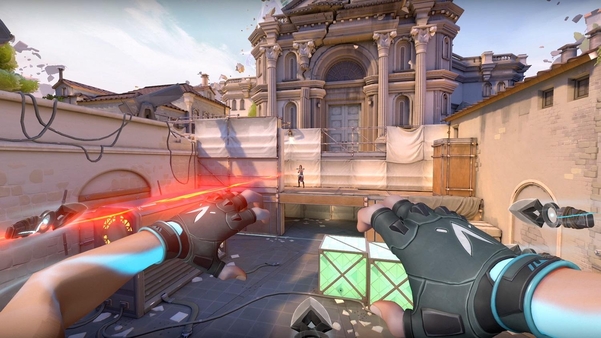
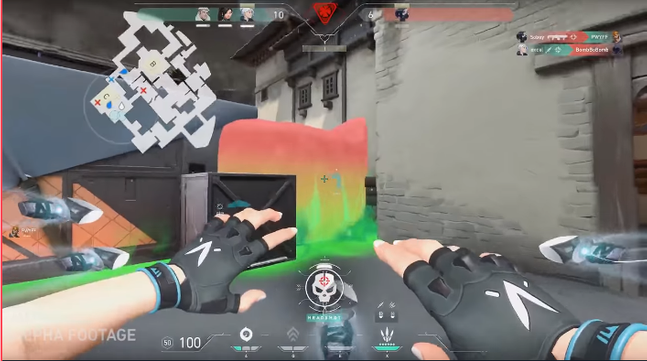
현재 발로란트에는 완전한 ‘리플레이 시스템(Replay System)’이 공식적으로 탑재되어 있지 않습니다.
하지만 유저들은 다음 기능을 활용해 리플레이처럼 이용합니다.
✔ 리플레이 대체 기능
- OBS로 전체 경기 녹화
- NVIDIA ShadowPlay로 하이라이트 자동 저장
- AMD ReLive로 게임 영상 백업
- 인게임 킬캠/데스캠 체크
라이엇은 리플레이 시스템 개발 중임을 공식적으로 언급했습니다.
공식 Q&A 발표 링크(영문)
👉 https://playvalorant.com/en-us/news
🎭 2. 발로란트 닉네임 가리는법
게임 플레이 영상 제작자라면 닉네임 가리기 기능은 필수입니다.
✔ (1) 인게임 설정으로 상대 닉네임 가리기
- 설정 → 일반(General)
- 소셜(Social) 섹션으로 이동
- 아래 기능 ON
- “자신의 이름 숨기기(Hide My Name)”
- “다른 플레이어 이름 숨기기(Other Names Hidden)”
➡ 이 기능은 상대팀 혹은 팀원의 닉네임을 에이전트 이름으로 자동 치환해줍니다.
🎥 3. 영상 편집으로 닉 가리기 (녹화 유저 필수)
OBS 또는 ShadowPlay로 녹화한 후 닉을 가려야 한다면
편집 프로그램에서 간단히 블러(Blur) 기능을 사용합니다.
✔ 닉네임 가리기 지원 프로그램
- Davinci Resolve (무료)
- Premiere Pro
- CapCut PC
전부 무료 또는 저렴하며, 영상에 블러·검정 박스 추가가 쉽습니다.
💾 4. 발로란트 리플레이 저장 방법
발로란트는 자체 저장 기능이 없으므로 녹화 프로그램을 활용하는 방식이 가장 정확합니다.
✔ (1) NVIDIA ShadowPlay로 리플레이 저장
(GeForce Experience 필요)
👉 다운로드
https://www.nvidia.com/en-us/geforce/geforce-experience
설정
- GeForce Experience → Overlay 활성화
- “Instant Replay(즉시 리플레이)” 기능 ON
- 자동 저장 시간(30초~20분) 설정
➡ 경기 중 멋진 장면이 발생하면 Alt + F10으로 바로 저장 가능.
✔ (2) OBS Studio로 전체 경기 녹화
👉 다운로드
https://obsproject.com
OBS는 프레임드랍 거의 없이 안정적으로 녹화되는 프로그램이라
유튜버·스트리머들이 가장 많이 사용합니다.
추천 설정
- 비트레이트: 12000kbps 이상
- 녹화 형식: MKV 또는 MP4
- GPU 사용량 최적화: NVENC 코덱 사용
✔ (3) AMD ReLive 녹화
👉 안내페이지
https://www.amd.com/en/technologies/radeon-software
AMD 사용자라면 ReLive가 ShadowPlay와 동일 기능을 제공합니다.
🛡 5. 닉네임 가리기 + 프라이버시 보호가 중요한 이유
많은 유저가 이 기능을 찾는 이유는 다음과 같습니다.
- 영상 공개 시 팀원 개인정보 노출 방지
- 스트리밍 트롤링 차단
- 스나이핑 방지
- 비매너 행동 노출 방지
- 유튜브 영상에서 논란 생성 방지
이 때문에 유튜버들은 닉네임을 반드시 가리고 편집합니다.
🧠 6. 발로란트 리플레이 프로그램 추천(영상 제작자용)
프로그램 장점 추천 대상
| OBS Studio | 무료, 고화질 녹화, 스트리밍 가능 | 영상 제작자 / 스트리머 |
| NVIDIA ShadowPlay | FPS 저하 없음, 즉시 저장 | NVIDIA GPU 사용자 |
| AMD ReLive | 가볍고 안정적 | AMD GPU 사용자 |
| Premiere Pro | 전문 편집 + 닉 블러 | 유튜버 |
| CapCut PC | 쉬운 닉네임 가리기 | 초보 편집자 |
📈 7. 발로란트 리플레이 닉 가리기 + 리플레이 저장 총정리 체크리스트
✔ 인게임에서 닉네임 숨기기 설정 ON
✔ OBS 또는 ShadowPlay로 녹화
✔ 편집 프로그램에서 닉 부분 블러 추가
✔ 저장 파일 백업
✔ 영상 업로드 시 개인 정보 확인
이 과정을 지키면
프라이버시 보호 + 고품질 발로란트 리플레이 영상 제작이 가능합니다.
🔥 2025 발로란트 청약철회 총정리 │ 기간·조건·횟수·방법·아시아서버 환불·안될때 해결법
발로란트 아이템 구매 후 “청약철회(환불)”이 필요한 상황은 누구에게나 발생합니다.특히 스킨 구매 후 후회, 실수 결제, 중복 결제, 미성년자 결제 등 다양한 이유로 환불을 요청하게 됩니다.
breeze0722.com
🎮 발로란트 화면 끊김·멈춤·깜빡임 해결법 + 화면 찍는법 자세히!
발로란트를 즐기는 중 갑자기 화면이 끊기거나 멈추는 경우가 많습니다. 특히 깜빡임까지 발생하면 게임에 집중하기 어려워지고, 랭크 게임에서는 큰 손해로 이어지기도 합니다. 이런 문제는
breeze0722.com
🎮 발로란트 프레임드랍 해결 가이드 2025 (FPS 저하 · 화면 끊김 · 그래픽 튐현상 · 네트워크 지
발로란트는 최적화가 잘된 FPS 게임이지만, 많은 유저가발로란트 프레임드랍, 발로란트 프레임드랍 원인, 발로란트 프레임 드랍 해결법, 발로 프레임드랍 문제를 겪고 있습니다.이번 글에서는
breeze0722.com
발로란트 야시장 2025년 11월·12월 일정 총정리|날짜·시간·주기·칼 스킨 확률까지 완벽 분석
발로란트 야시장(Night Market)은 전 세계 유저가 기다리는 핵심 이벤트로,2025년 11월과 12월은 특히 신규 패치와 시즌 전환 주기가 맞물려야시장 등장 가능성이 매우 높은 시기입니다.이번 글에서는
breeze0722.com
발로란트 리플레이 보는 법 총정리 (사이트, 프로그램, PC & 모바일 포함)
발로란트는 매 라운드마다 치열한 두뇌 싸움과 순간적인 에임 실력이 요구되는 전략 FPS 게임입니다. 하지만 게임을 하다 보면 “내가 왜 여기서 졌을까?”, “내 위치 선정이 맞았나?” 같은 아
breeze0722.com