구글 크롬과 크롬캐스트는 스마트폰·PC·TV를 한 번에 묶어주는 가장 강력한 조합입니다.
그런데 “크롬 다운로드 오류 왜 나지?”, “크롬캐스트 4K 연결 안 됨”, “팝업 차단 어디 있음?”, “원격 데스크톱 어떻게 써요?” 같은 질문은 검색량이 매우 높지만 정리가 잘 된 글이 많지 않습니다.
그래서 오늘은 초보자도 단번에 이해할 수 있는 ‘구글 크롬 & 크롬캐스트 올인원 가이드’를 준비했습니다.

📌 목차
- 구글 크롬 다운로드 & 설치 (윈도우7 · 윈도우10 · 32비트 포함)
- 크롬 즐겨찾기, 확장프로그램, 팝업 차단
- 구글 크롬 오류 해결 (실행 안됨 / 다운로드 오류)
- 크롬 원격 데스크톱 연결 방법
- 구글 크롬캐스트 종류 차이(3세대 · HD · 4K · 4세대)
- 구글 크롬캐스트 연결·미러링 방법
- 크롬캐스트 와이파이 변경
- 자주 묻는 질문
1️⃣ 구글 크롬 다운로드 & 설치

✔ 공식 다운로드 링크
👉 https://www.google.com/chrome
✔ 윈도우 10 & 11 설치 방법
- 다운로드 클릭
- “ChromeSetup.exe” 실행
- 자동 설치 → 바탕화면에 바로가기 생성
- 첫 실행 후 구글 계정 로그인
✔ 윈도우 7 다운로드
윈도우7은 최신 크롬 업데이트가 제한되므로
👉 “윈도우7 지원 가능한 이전 버전” 자동 설치 모드로 실행됨.
✔ 32비트 전용 다운로드
크롬은 PC 사양을 자동 판단해 32비트 버전으로 설치됨.
별도 파일 찾을 필요 없습니다.
2️⃣ 크롬 필수 기능: 즐겨찾기·확장프로그램·팝업 차단
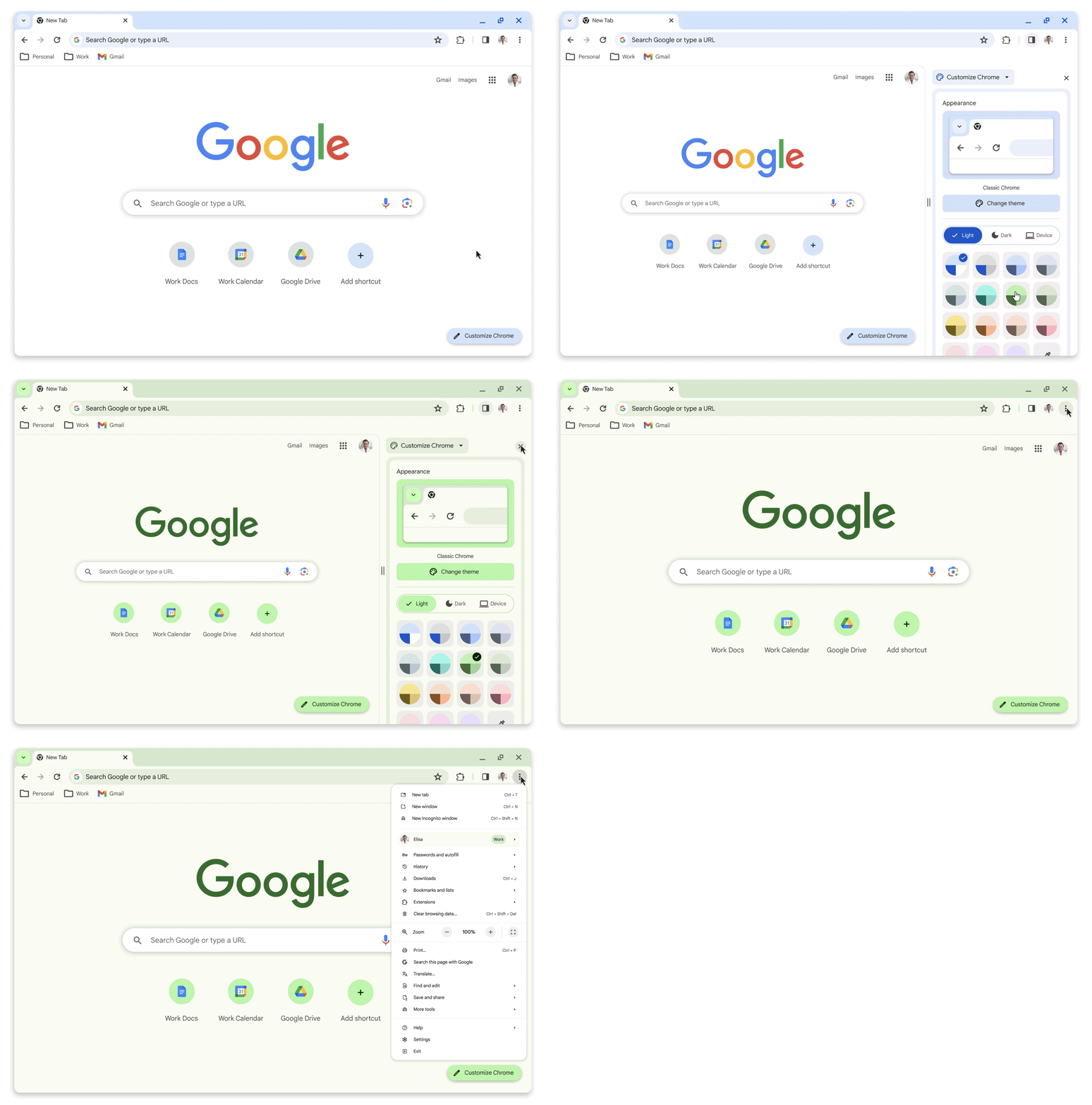

⭐ 즐겨찾기(북마크) 위치
- PC: 오른쪽 상단 별 모양 → 북마크바 고정
- 모바일: 점 3개 → 북마크
⭐ 확장 프로그램 추천
- Google 번역기
- AdGuard(광고 차단)
- Dark Reader(다크 모드)
- Save to Pocket(웹 아카이브)
⭐ 팝업 차단·허용
- 설정 → 개인정보 → 사이트 설정
- 팝업 및 리디렉션
- 차단 / 허용 목록 설정
→ 쇼핑몰 결제 문제의 90% 해결됨
3️⃣ 구글 크롬 오류 해결
✔ 다운로드 오류
- 저장 공간 부족 → 다운로드 불가
- 인터넷 연결 불안정
- 백신 프로그램이 파일 차단
💡 해결 팁
- 크롬 다운로드 폴더 위치 변경
- 스마트스크린 일시 해제
- 다른 브라우저에서 설치 파일 다운로드
✔ 크롬 실행 안됨
- Chrome 프로세스가 백그라운드에 남아 있을 때 흔함
➡ 해결 방법
- 작업 관리자 → ‘chrome.exe’ 전부 종료
- 크롬 다시 실행
- 그래도 안 되면 설치 폴더 삭제 후 재설치
4️⃣ 구글 크롬 원격 데스크톱 사용법
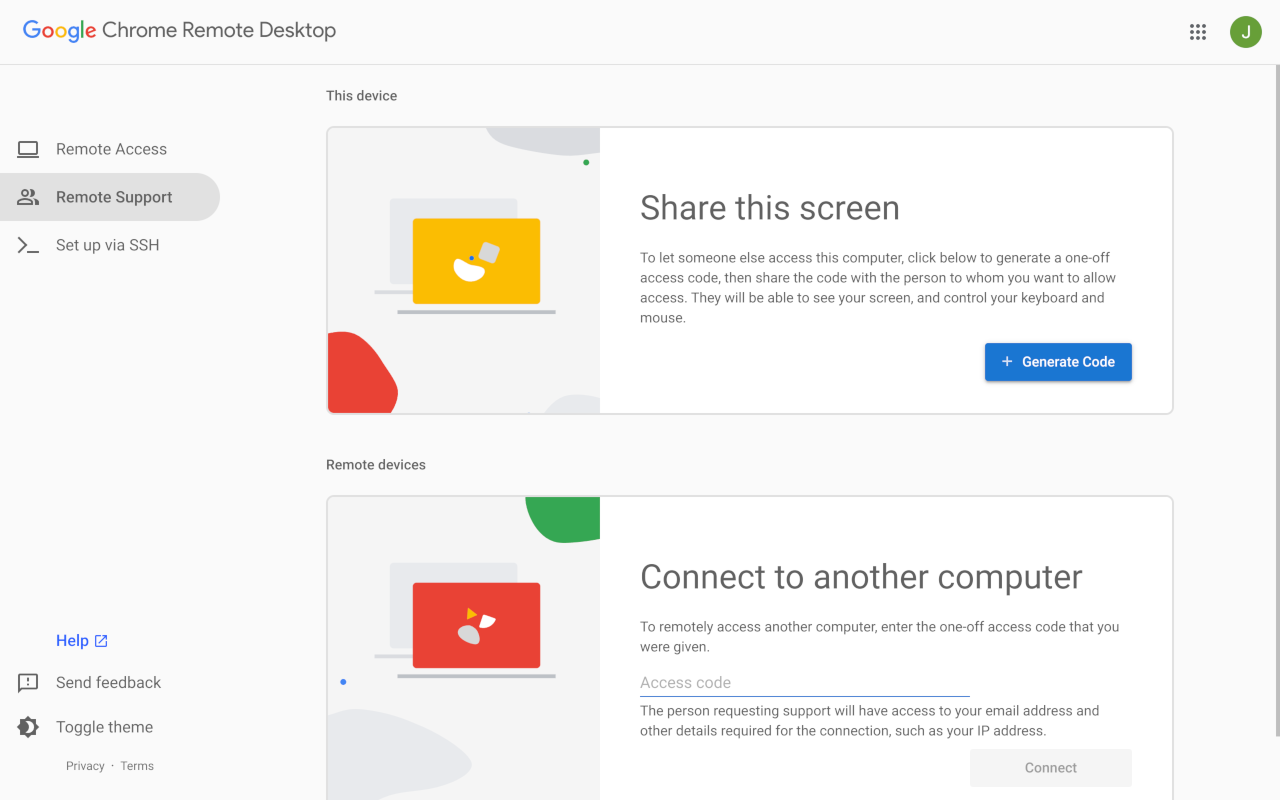
✔ 사용 링크
👉 https://remotedesktop.google.com
✔ 연결 방법
- 접속 → “원격 액세스”
- PC에 확장프로그램 설치
- PIN 비밀번호 설정
- 스마트폰·다른 PC에서 동일 구글 계정 로그인
- 목록에서 PC 선택 → 원격 연결 완료
💡 장점
- 무료
- 매우 빠른 속도
- 파일 전송 가능
- VPN 없이 회사·집 PC 연결 가능
5️⃣ 구글 크롬캐스트 종류 차이 (3세대 · HD · 4K · 4세대)
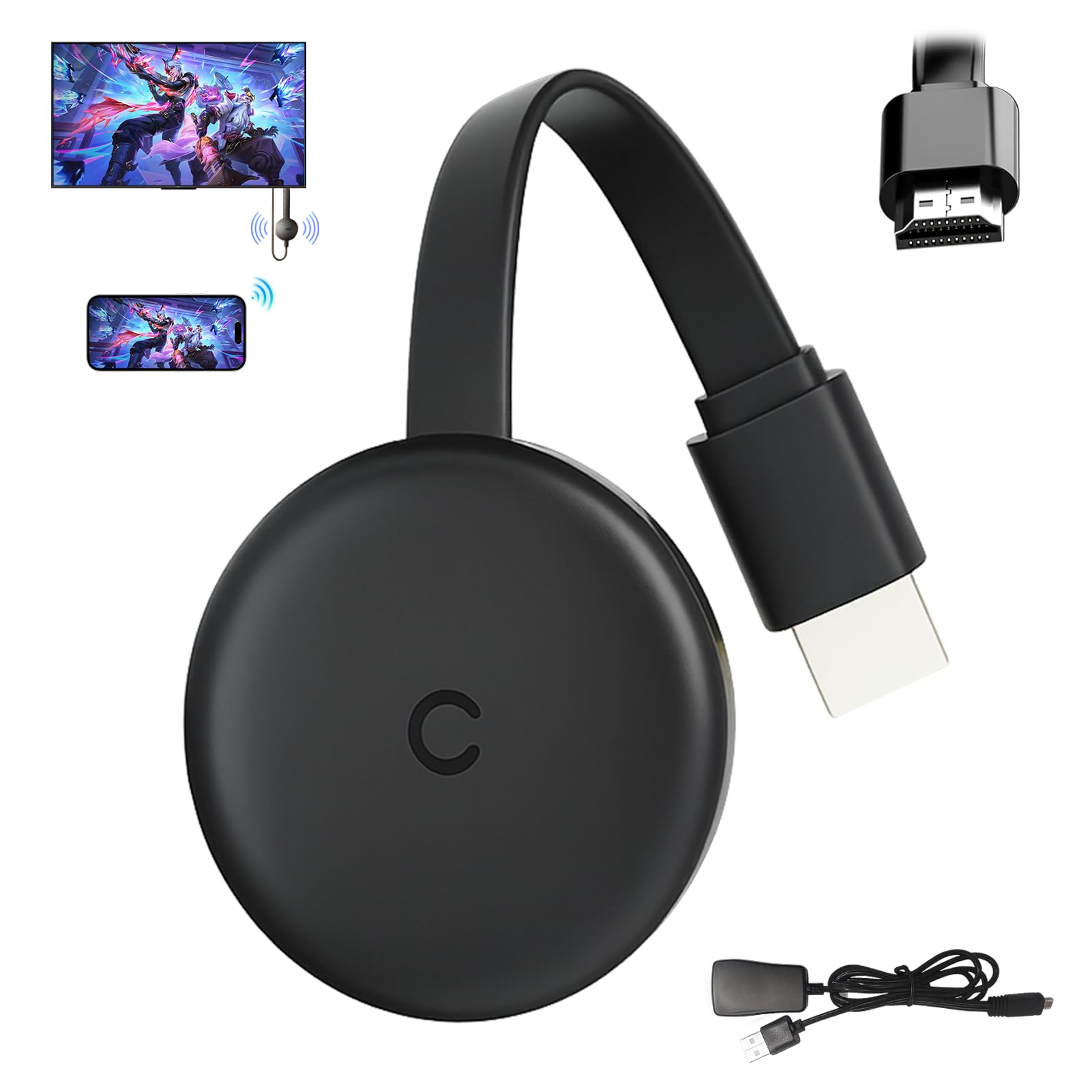
✔ 크롬캐스트 3세대
- FHD(1080p)
- 기본 미러링 중심
- 가성비 모델
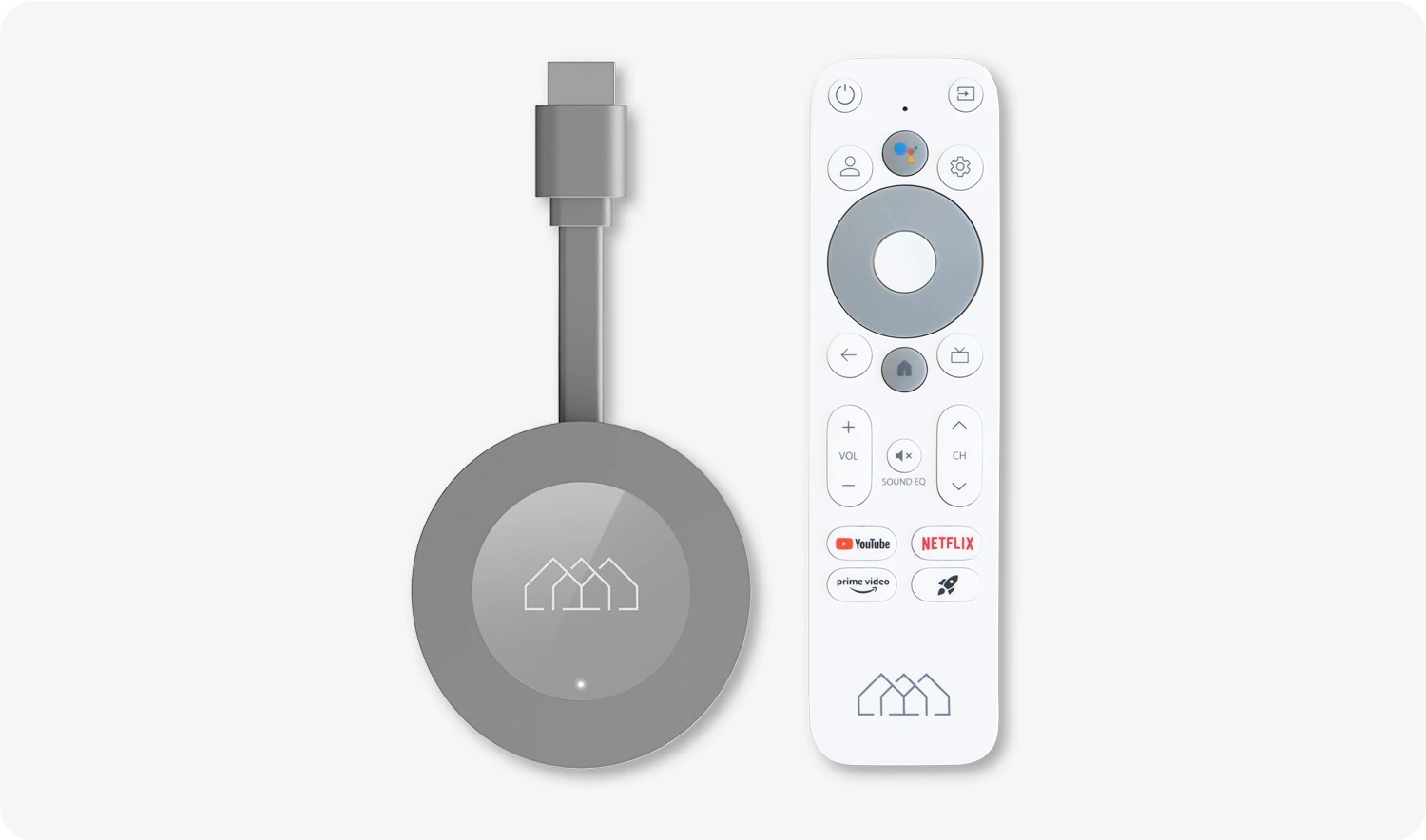
✔ 크롬캐스트 HD
- HD 화질
- 리모컨 포함
- Google TV 탑재
✔ 크롬캐스트 4K (4K with Google TV)
- 4K HDR
- 리모컨 + 앱 설치 가능
- 넷플릭스·유튜브·웨이브 단독 실행
- 가장 인기 모델
✔ 크롬캐스트 4세대
- 4K의 리뉴얼 버전
- 성능개선 + UI 업그레이드
➡ 요약
영상 시청이 목적이라면 무조건 4K 버전 추천.
미러링만 필요하면 3세대·HD도 충분.
6️⃣ 구글 크롬캐스트 연결·미러링 방법
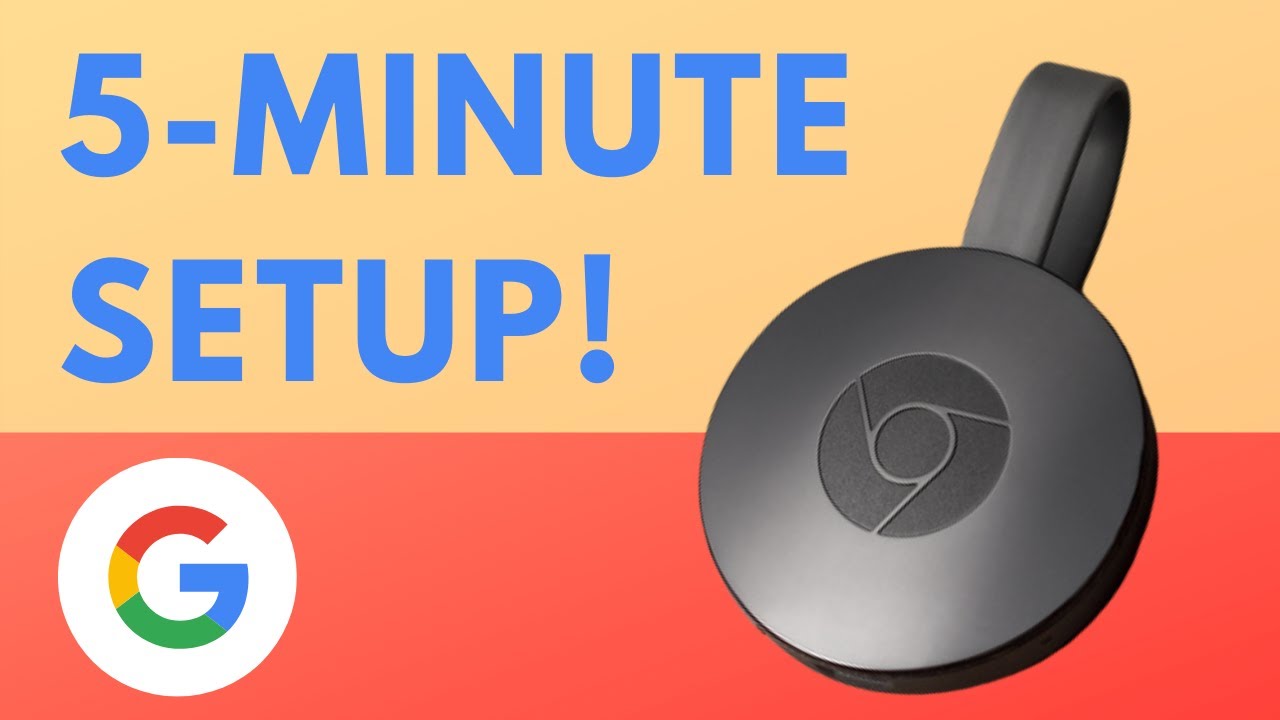

✔ TV 연결
- Chromecast → TV HDMI에 꽂기
- 전원 연결
- 스마트폰에서 Google Home 앱 설치
- “새 기기 설정” 클릭
- 와이파이 연결 → 완료
✔ 스마트폰 미러링
- Android: 빠른설정 → “화면 전송”
- iPhone: AirPlay 직접 미러링은 안 되고
→ Google Home 앱으로 앱 기반 재생 가능
✔ PC 화면 미러링
- 구글 크롬 실행
- 우측 상단 메뉴 → 전송(Cast)
- ‘데스크톱 전체’ 또는 ‘현재 탭’ 선택
7️⃣ 크롬캐스트 와이파이 변경
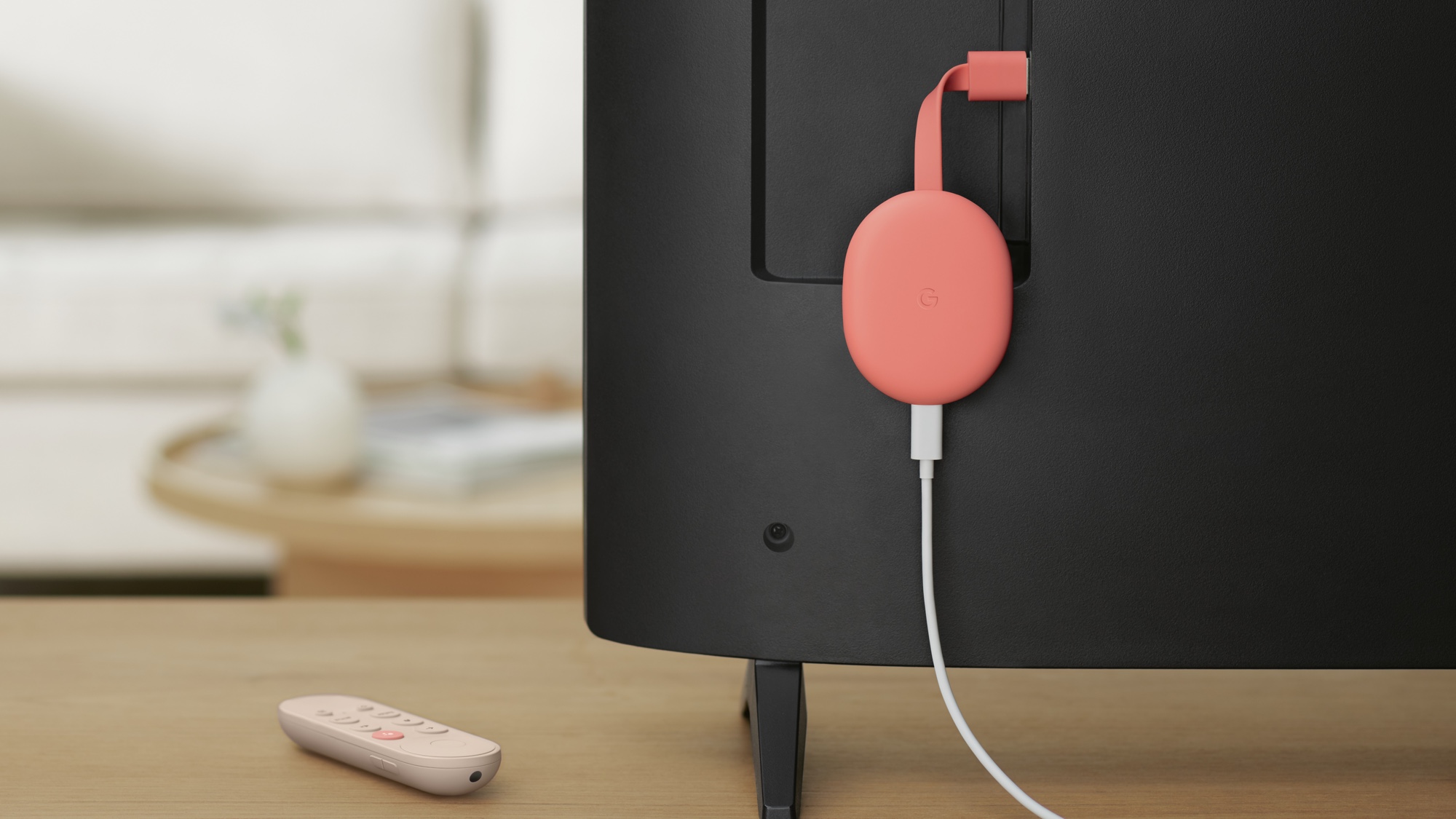
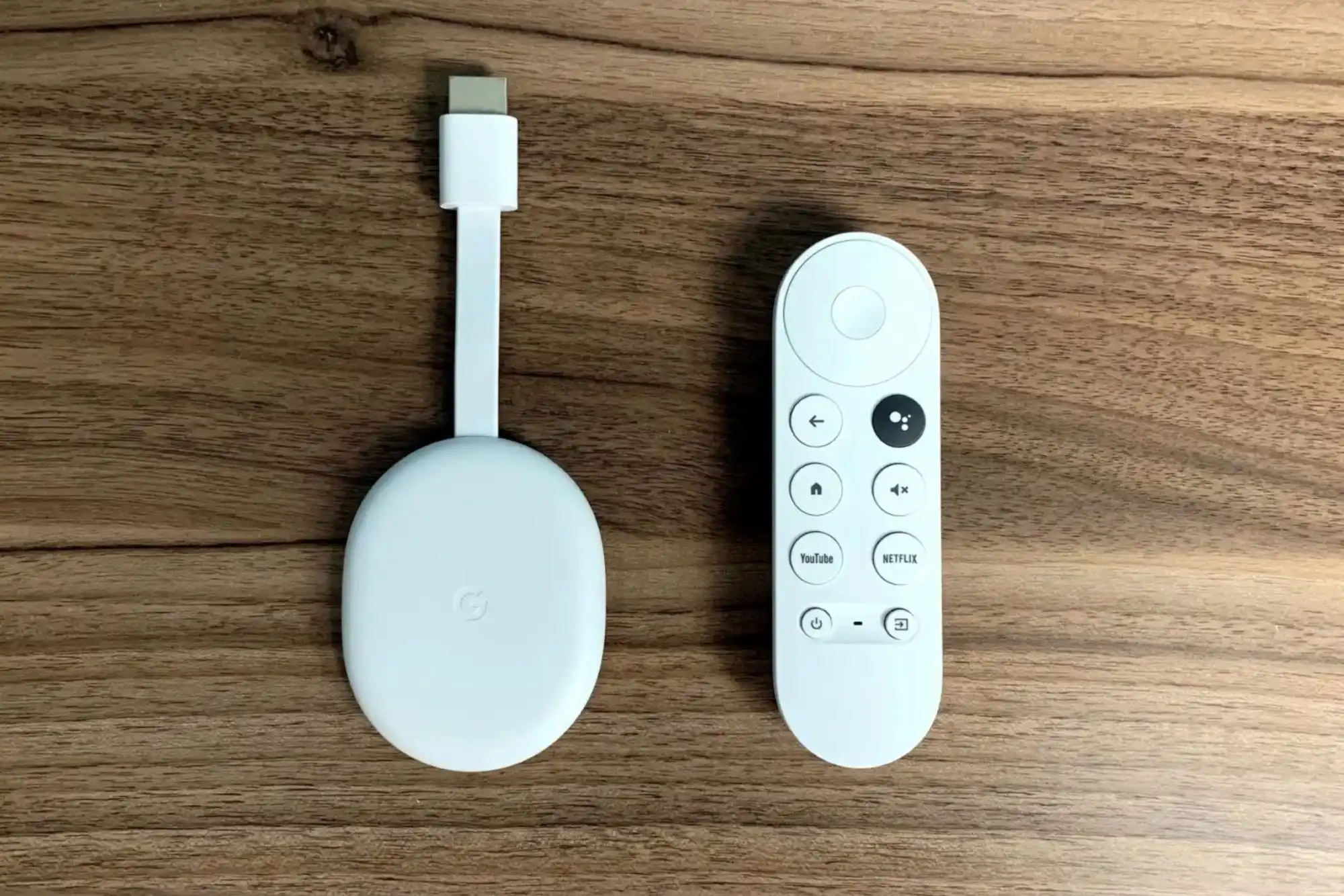
와이파이 변경은 많은 사람이 헤매는 부분입니다.
해결 방법
- Chromecast 기기 초기화
- 리모컨 “뒤로+B”
- 또는 본체 버튼 10초
- Google Home 앱에서 새 와이파이로 재설정
8️⃣ 자주 묻는 질문(FAQ)


Q. 크롬캐스트 와이파이 5GHz 지원하나요?
→ 4K/Google TV 모델은 지원합니다.
Q. 크롬 다운로드가 계속 실패해요
→ 백신 프로그램 차단·디스크 용량·인터넷 속도 확인.
Q. 크롬 번역이 작동하지 않아요
→ 확장프로그램 충돌이 원인일 수 있음.
→ 시크릿 모드로 테스트하면 빠르게 찾을 수 있음.