구글 확장프로그램 pip / 이미지 다운로드 / pixiv-toolkit / Pig Toolbox 완벽 가이드
크롬 브라우저를 사용하다 보면 작업 속도를 2배, 3배로 높여주는
‘확장프로그램(Extensions)’을 활용하면 정말 편리해집니다.
특히 최근 많은 이용자들이 찾는 기능이
✔ 구글 확장프로그램 PIP (Picture in Picture)
✔ 구글 확장프로그램 이미지 다운로드
✔ Pixiv Toolkit 사용법
✔ Pig Toolbox 기능
오늘은 이 네 가지를 실사용 기준 + 핵심 기능 중심으로 완전 정리해드립니다.

📌 1. 구글 확장프로그램 PIP(Picture-in-Picture) — 영상 미니창 기능
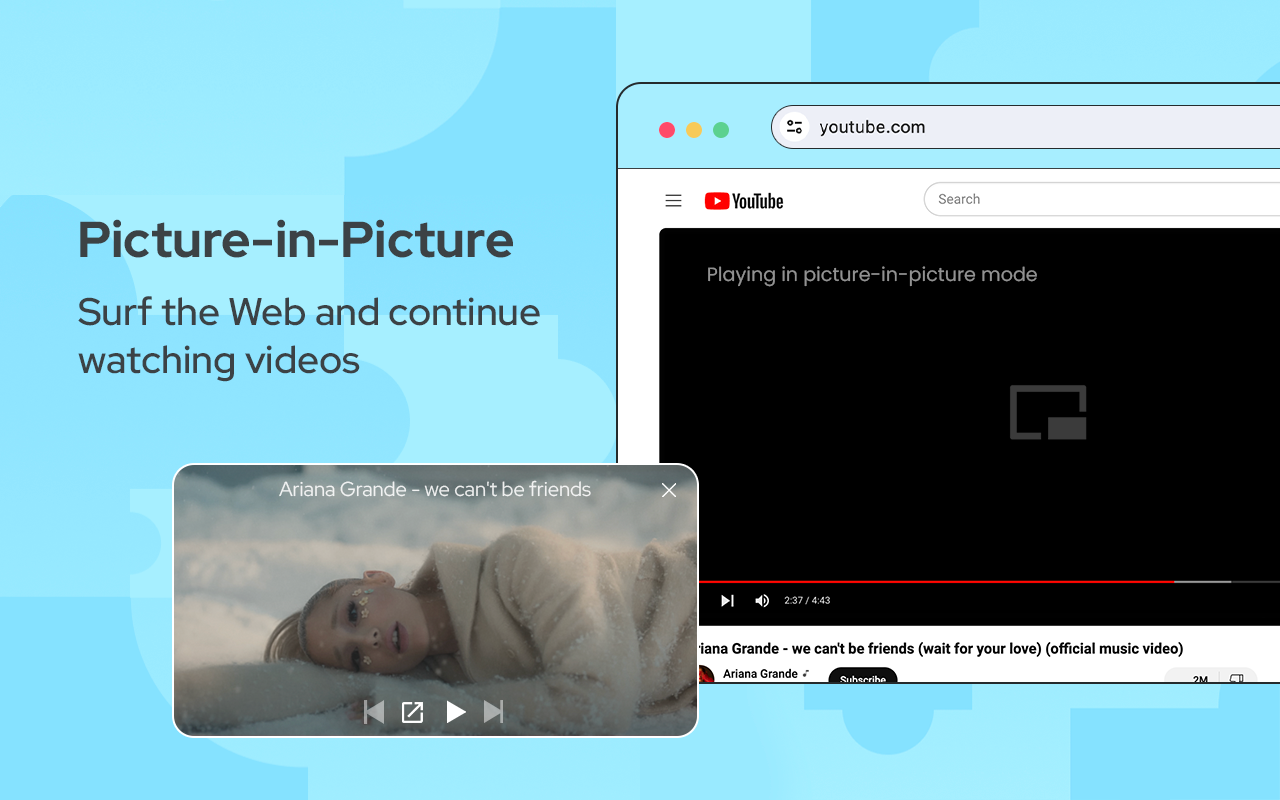
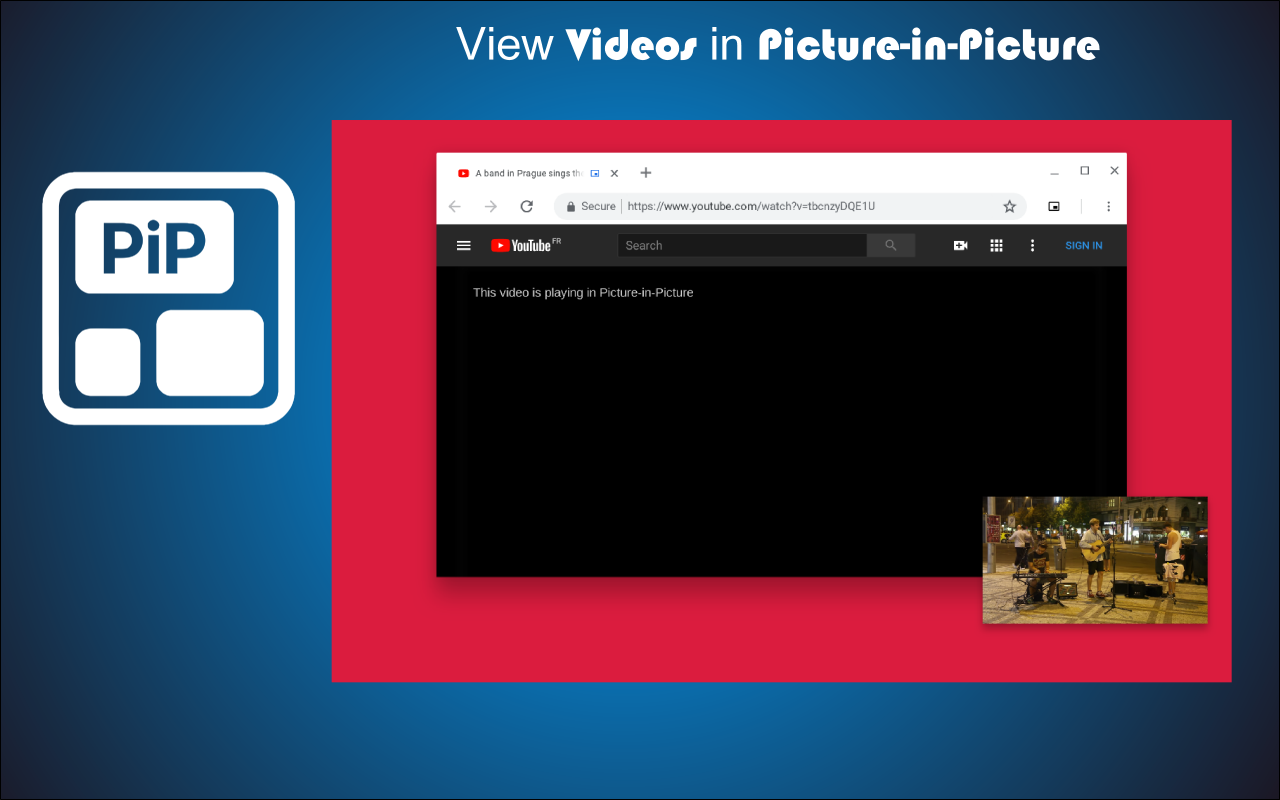
PIP는 유튜브·넷플릭스·트위치 등 영상을 작은 미니 창으로 띄워 멀티 작업할 수 있게 해주는 기능입니다.
✔ 설치 방법
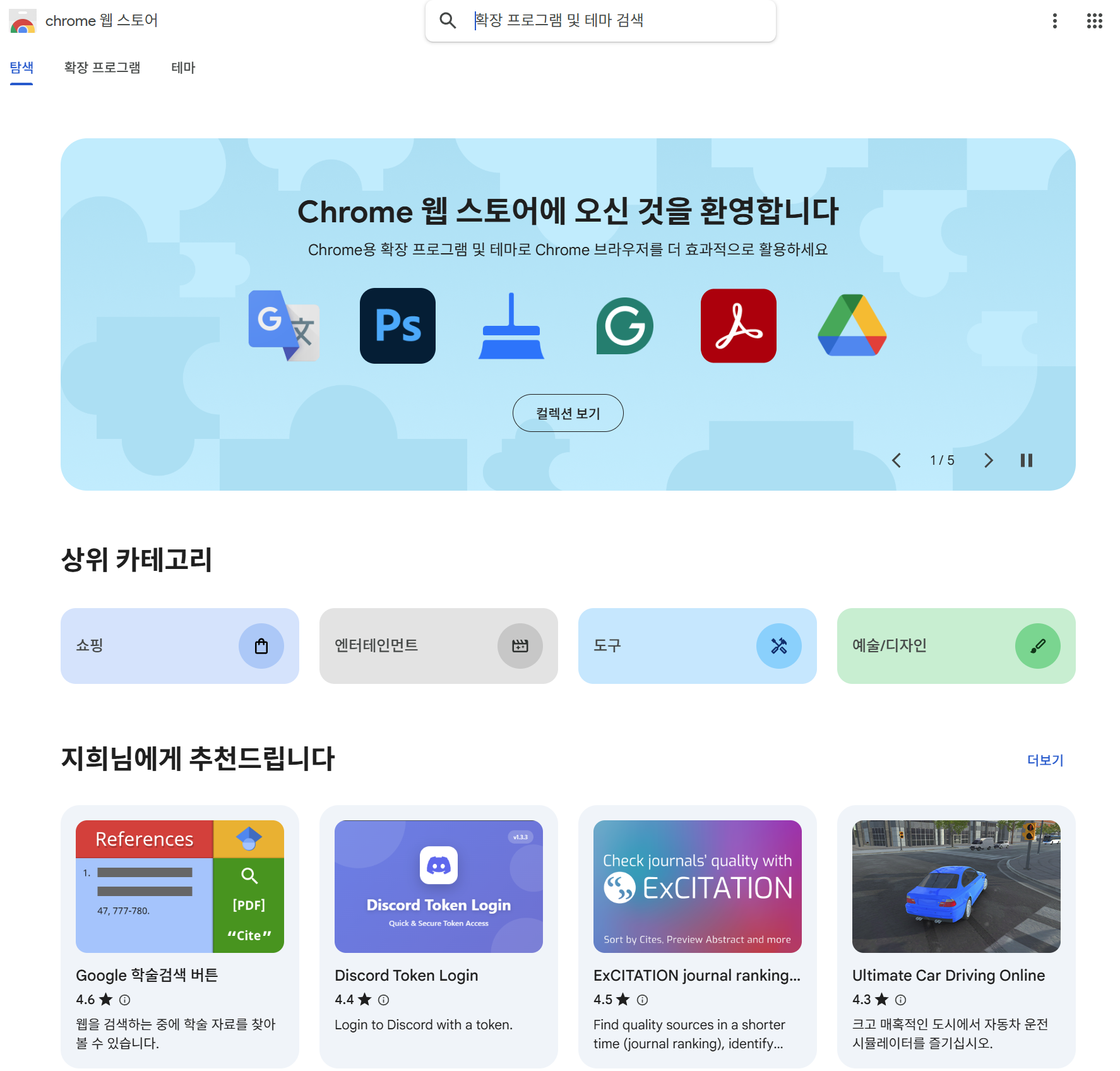
Chrome 웹스토어 → “Picture-in-Picture (PIP)” 검색
또는 직접 링크
🔗 https://chromewebstore.google.com/detail/picture-in-picture
✔ 사용법
- 영상을 재생
- 브라우저 상단 확장프로그램 아이콘 클릭
- PIP 아이콘(작은 네모 + 화살표) 누르기
- 영상이 책상 위 작은 창으로 뜸 → 위치 자유 조정 가능
✔ 활용 팁
- 강의·줌 회의 보면서 메모 가능
- 게임/작업 병행
- 모바일처럼 화면에 계속 띄워둘 수 있음
📌 2. 구글 확장프로그램 이미지 다운로드 — 한 번에 저장하기
이미지를 하나씩 저장하려다 보면 시간이 너무 오래 걸립니다.
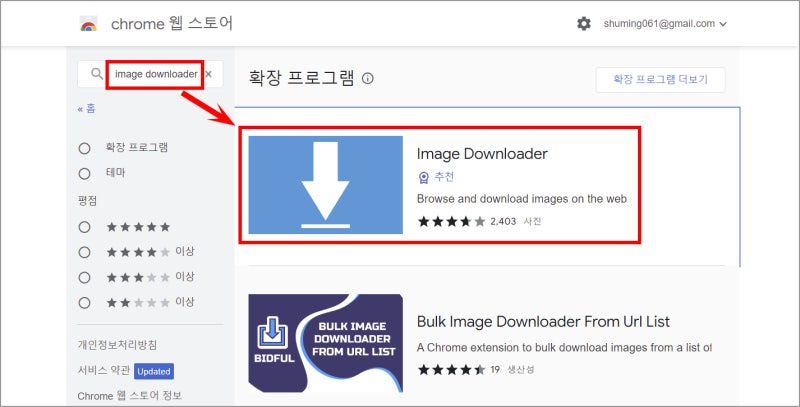
그래서 추천되는 확장프로그램이 이미지 다운로더(Image Downloader)입니다.
✔ 이미지 다운로더 설치
Chrome 웹스토어 → Image Downloader
🔗 https://chromewebstore.google.com/detail/image-downloader
✔ 사용법
- 웹페이지에서 다운받고 싶은 이미지가 있는 상태에서 확장프로그램 클릭
- 페이지 내 모든 이미지 목록이 자동 정리됨
- 필요한 이미지만 체크 → 한 번에 다운로드
✔ 장점
- 이미지 여러 개 저장 시 압도적으로 빠름
- 해상도가 높은 원본도 다운로드 가능
- 필터 기능으로 큰 이미지만 골라 저장 가능
📌 3. Pixiv Toolkit 사용법 — 일러스트 다운로드·백업·조회 필수 도구


Pixiv(픽시브)는 일러스트·만화 플랫폼으로
작가를 좋아하는 사용자들에게 Pixiv Toolkit은 필수 확장프로그램으로 평가받습니다.
✔ 설치링크
🔗 https://chromewebstore.google.com/detail/pixiv-toolkit
✔ 주요 기능
기능 설명
| 원본 이미지 다운로드 | 원본 사이즈 그대로 저장 |
| 일러스트 ZIP 다운로드 | 여러 페이지 작품도 ZIP으로 받아짐 |
| 좋아요/북마크 자동 정리 | 자신의 리스트 관리 기능 |
| 그림 AI 분석 | 이미지 정보 확인 가능 |
| 작가별 작품 패키지 다운로드 | 크리에이터 컬렉션 저장 |
✔ Pixiv Toolkit 사용법 (핵심만 요약)
- Pixiv 접속 → 로그인
- 저장하고 싶은 이미지 또는 작품 클릭
- 확장프로그램 버튼 클릭
- “Download Original” 또는 “ZIP Download” 선택
- 파일이 자동 저장됨
✔ 주의 사항
Pixiv 규정을 위반하는 무단 배포는 금지입니다.
Toolkit은 백업·개인 감상 목적으로만 사용하세요.
📌 4. Pig Toolbox — 크롬을 강력하게 바꿔주는 올인원 확장프로그램


Pig Toolbox는 과거부터 많은 팬을 확보한 “크롬 만능 도구”입니다.
광고 차단·스크롤 캡처·번역 기능 등 다기능으로 유명합니다.
✔ 설치 링크
🔗 https://chromewebstore.google.com/detail/pigtb-toolbox
(이름이 비슷한 위장 앱이 많으므로 반드시 공식 스토어에서 설치하세요)
✔ 주요 기능
- 웹페이지 스크롤 캡처
- 광고 제거 기능
- 마우스 제스처
- 텍스트 번역
- 마우스 우클릭 제한 해제
- 화면 자동 새로고침
- 빠른 스크린샷 도구
- 페이지 복사 방지 해제
✔ Pig Toolbox 사용법 요약
- 설치 후 확장프로그램 고정
- 필요한 기능만 체크해서 사용 (Everything를 켜면 무거워질 수 있음)
- 스크롤 캡처 → 페이지 전체 저장 가능
- 번역 기능 → 구글 번역보다 빠름
📌 5. 크롬 확장프로그램 사용 시 주의사항
확장프로그램은 편리하지만 관리가 중요합니다.
✔ 너무 많이 설치하면 브라우저 속도 저하
✔ 의심스러운 확장프로그램은 개인 정보 위험
✔ 권한 허용 범위 확인 필수
✔ 업데이트가 오래된 확장은 사용 자제
특히 Pixiv Toolkit·Pig Toolbox는 기능이 강력한 만큼
정식 스토어 링크인지 반드시 확인해야 합니다.
📌 6. 결론 — 확장프로그램 추천 정리


✔ PIP → 영상 미니플레이어
✔ Image Downloader → 이미지 한 번에 다운로드
✔ Pixiv Toolkit → Pixiv 작품 백업·원본 다운로드
✔ Pig Toolbox → 마우스 제스처·스크린샷·광고 차단 등 올인원 기능
이 네 가지는 실제 사용자 만족도가 높은 조합이며
크롬 작업 효율을 2배 이상 높여줍니다.
💗 위피 무료젤리 받는법·젤리 버그·젤리 환불 총정리 │ 2025 최신판
데이트·친구 찾기 앱으로 많이 사용하는 위피(Wippy)에서는프로필 열람, 하트, 좋아요, 매칭 기능을 위해 젤리(Jelly)가 필요합니다.그만큼 많은 이용자들이 무료젤리, 젤리 버그, 젤리 환불에 대해
breeze0722.com
📘 퀴즐렛 오류 5분만에 해결된다 │ 저장 오류·결제 오류·오프라인 문제·해지 방법까지 한 번
퀴즐렛(Quizlet)은 학생, 간호사, 연구자, 외국어 학습자 등 다양한 사용자가 쓰는 학습 플랫폼입니다.그런데 최근 퀴즐렛 저장 오류, 퀴즐렛 결제 오류, 퀴즐렛 오프라인 안됨,그리고 퀴즐렛 플러
breeze0722.com
🛒 구글 플레이스토어 환불 신청방법, 기간, 절차 및 잔액불까지 자세히! (2025 최신)
구글 플레이스토어에서 앱, 게임, 영화 등 다양한 콘텐츠를 구매할 수 있습니다. 하지만 구매 후 마음에 들지 않거나 문제가 발생하면 환불을 요청할 수 있는데요, 환불을 요청하는 방법과 절차
breeze0722.com
네이버와 구글 추천검색어 끄기, 모바일과 PC에서 설정하는 방법
검색을 하다 보면 원치 않게 자동으로 따라오는 추천검색어 때문에 불편을 겪는 분들이 많습니다. 특히 네이버와 구글은 사용자 편의를 위해 자동완성과 추천검색 기능을 제공하지만, 때로는
breeze0722.com
구글플레이포인트 200% 활용법 🎮|사용처, 포인트 사용, 선물, 현금화, 기프트카드, 충전까지 총
스마트폰 게임이나 앱을 자주 사용하는 분들이라면 한 번쯤 들어봤을 구글플레이포인트.단순히 쌓아두기만 했다면 이제는 제대로 활용해보세요.이번 포스팅에서는 구글플레이포인트 사용법,
breeze0722.com