Outlook 메일은 개인, 직장, 교육기관에서 모두 사용하는 대표 이메일 서비스입니다.
하지만 기능이 방대하다 보니 로그인부터 메일 회수, 서명 설정, 메일 백업, IMAP 연동, 분류 규칙 설정, 메일 안 옴 문제 해결까지 헷갈리는 부분이 정말 많죠.
그래서 오늘은 Outlook 메일 관련 기능을 하나하나 ‘가장 쉽고 자세하게’ 정리한 가이드를 준비했어요.
초보자도 단번에 이해할 수 있게 정리했습니다! 😊📧

📌 목차
- Outlook 메일 로그인 방법
- Outlook 메일 주소 확인
- Outlook 메일 쓰기·보내기·저장
- Outlook 메일 회수(취소)
- Outlook 메일 백업(저장) 전체 정리
- Outlook 메일 가져오기(IMAP/POP)
- Outlook 메일함 분류·폴더 규칙 설정
- Outlook 메일 서명 설정
- Outlook 메일 읽음 확인 기능
- Outlook 메일 검색 기능 활용법
- Outlook 메일 다운로드
- Outlook 메일 알림 설정
- Outlook 메일 예약 발송
- Outlook 메일 안 옴 해결방법
- Outlook 메일 용량 확인 및 정리
- 다음메일 → Outlook IMAP 연동
- 자주 묻는 질문(FAQ)
1️⃣ Outlook 메일 로그인 방법 (가장 기본)
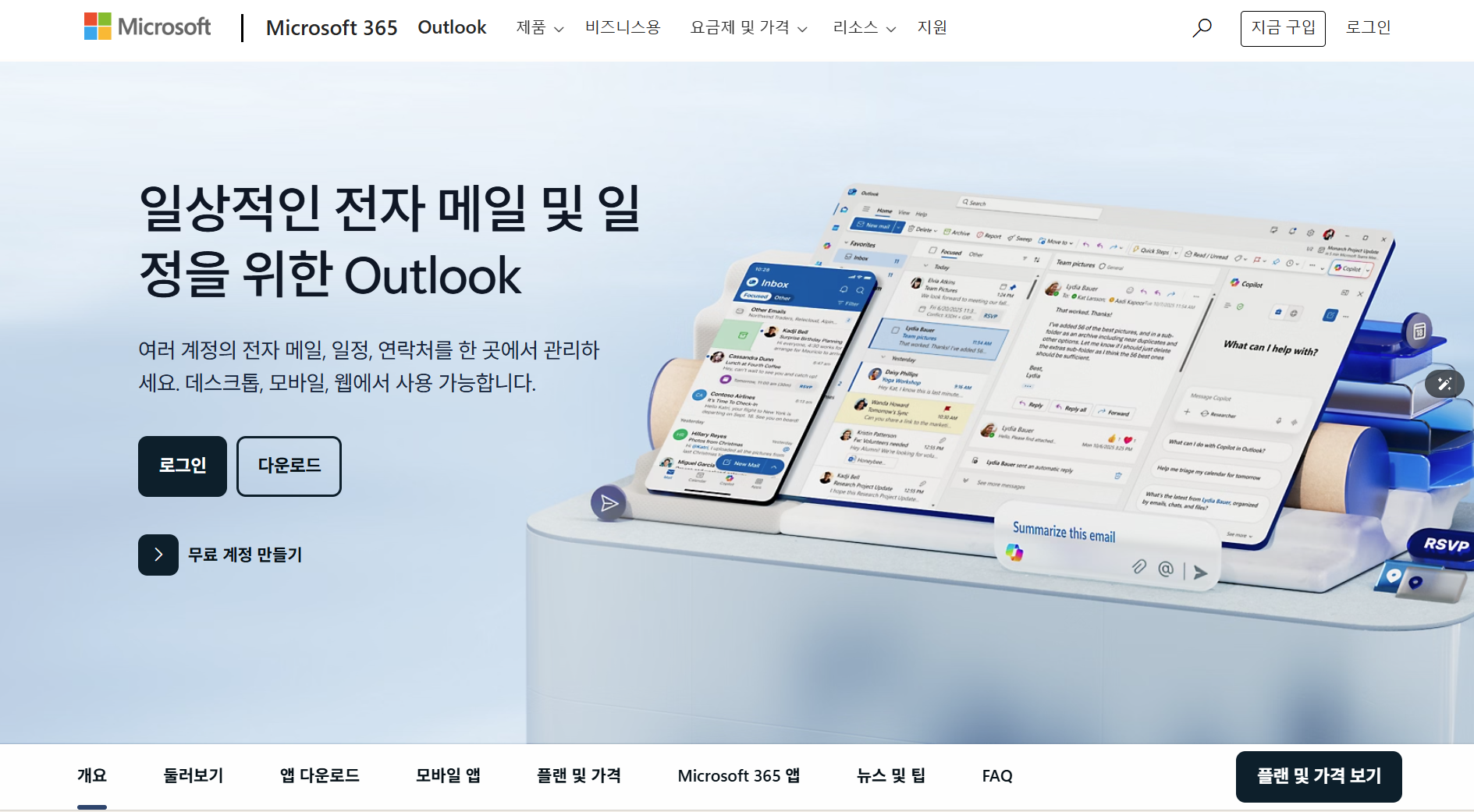
✔ 개인 계정 로그인
- 브라우저에서 https://outlook.live.com 접속
- 이메일(예: example@outlook.com) 입력
- 비밀번호 입력
- 2단계 인증이 켜져 있으면 인증코드 입력 후 로그인
✔ 회사·학교 계정 로그인
- 주소: https://portal.office.com
- 조직에서 제공한 아이디(보통 @회사도메인)로 로그인
📌 팁:
- 로그인 오류 시 브라우저 캐시 삭제 → 다시 시도
- 회사 계정은 관리자 정책 때문에 휴대폰 인증 필수인 경우 많음
2️⃣ Outlook 메일 주소 확인 방법
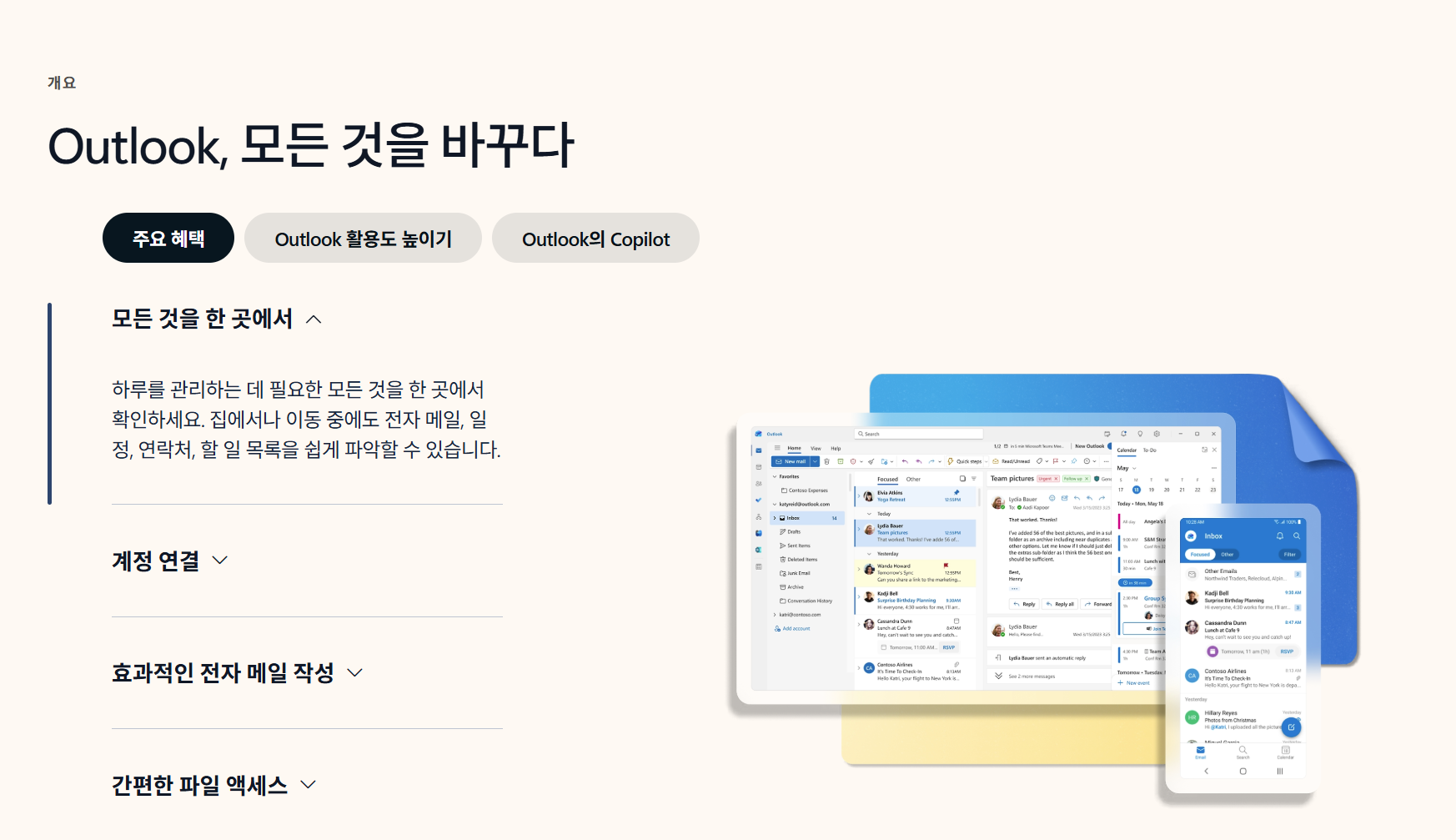
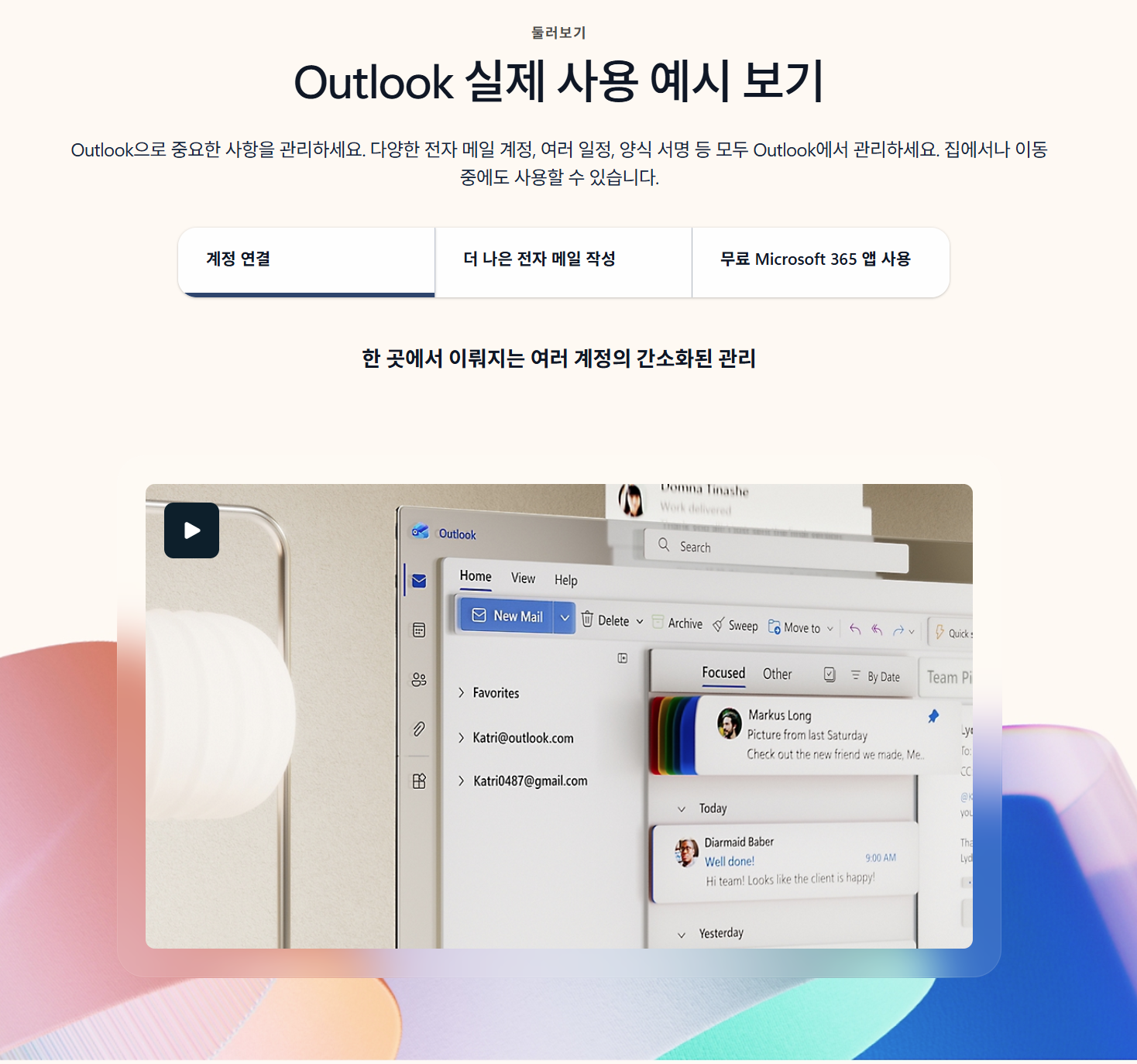
Outlook이 처음이거나 고유 주소를 잊었다면 이렇게 확인하세요.
- 화면 오른쪽 상단 프로필 아이콘 클릭
- “계정 보기” 클릭
- 현재 사용 중인 Outlook 메일 주소 표시
예:
3️⃣ Outlook 메일 쓰기·보내기·파일로 저장

✔ 메일 만들기
- 좌측 상단 ‘새 메일’ 클릭
- 받는사람(To), 참조(CC), 숨은참조(BCC) 작성
- 제목 입력
- 본문 입력 후 첨부파일 업로드
- 보내기 클릭
✔ 메일 저장 (임시 저장)
- 메일 작성 중 자동으로 **임시 저장함(초안)**으로 저장됨
✔ 메일을 내 컴퓨터에 저장하기
- 메일 열기
- 상단 메뉴 → 파일
- 다른 이름으로 저장
- 형식 선택: .msg, .pdf, .txt 등
4️⃣ Outlook 메일 회수(보낸 메일 취소)


Outlook에서 가장 많이 질문하는 기능입니다!
⚠ 회수 조건이 반드시 충족되어야 함:
- 같은 조직(같은 회사·학교) 내부에서 보낸 메일
- 상대가 메일을 아직 읽지 않음
- Outlook PC 앱에서 보낸 메일
- 개인 Outlook.com 계정끼리는 회수 불가능
✔ 회수하는 방법
- 보낸 편지함 이동
- 회수할 메일 더블클릭
- 메뉴 상단 → 메시지 회수(Recall This Message)
-
- 읽지 않은 메일 삭제
- 새 내용으로 대체 중 선택
📌 팁:
- 회수 성공 여부는 상대 환경에 따라 다름
- Gmail, 네이버, 다음 등 외부 메일은 절대 회수 불가
5️⃣ Outlook 메일 백업(저장) 세 가지 방식


✔ ① 개별 메일 저장
- 파일 → 다른 이름으로 저장 → .msg 파일
✔ ② 전체 메일 백업(PST 형식)
가장 편하고 안전한 메일 보관 방법!
- Outlook PC 앱
- 파일 → 열기 및 내보내기
- 가져오기/내보내기
- “내보내기 – Outlook 데이터 파일(.pst)”
- 원하는 폴더 선택 → 내보내기
→ 이 파일은 새 PC에 그대로 복원 가능
✔ ③ 첨부파일 일괄 저장
- 메일 열기 → 첨부파일 오른쪽 클릭 → 모두 저장
6️⃣ Outlook 메일 가져오기(IMAP/POP)


메일 가져오기는 타 이메일 계정을 Outlook에 연결할 때 사용합니다.
✔ IMAP 설정 정보 (양방향 동기화)
IMAP은 스마트폰·PC 여러 기기에서 동일하게 동기화되는 방식입니다.
구분 설정
| 수신(IMAP) 서버 | imap-mail.outlook.com |
| 포트 | 993 |
| 보안 | SSL/TLS |
| 발송(SMTP) 서버 | smtp-mail.outlook.com |
| 포트 | 587 |
| 보안 | STARTTLS |
✔ POP3 설정 정보 (메일 다운로드 저장용)
구분 설정
| 수신(POP) 서버 | pop-mail.outlook.com |
| 포트 | 995 |
| 보안 | SSL |
7️⃣ Outlook 메일함 분류·자동 규칙 설정


메일 정리가 자동으로 되면 업무가 정말 편해집니다.
✔ 분류 규칙 설정 방법
- 받은 편지함에서 특정 메일 오른쪽 클릭
- “규칙 만들기” 선택
- 조건 설정
- 특정 보낸 사람
- 제목에 특정 단어 포함
- 첨부파일 포함 여부
- 이동할 폴더 선택
예시 규칙:
- “영수증” 단어 포함 → 영수증 폴더 자동 이동
- 특정 회사 메일 → 업무 폴더로 이동
8️⃣ Outlook 메일 서명 설정 (회사·개인 모두 가능)



- 설정(톱니바퀴) 클릭
- 전체 설정 보기
- 메일 → 작성 및 회신
- 이메일 서명 입력
- 새 메일/회신·전달에 자동 삽입 여부 체크
📌 서명 예시
홍길동 | 고객지원팀
📞 010-1234-5678
📧 example@outlook.com
9️⃣ Outlook 메일 읽음 확인 기능
✔ 내가 보낸 메일이 읽혔는지 확인하기
메일 작성 시:
- 상단 메뉴 → 옵션
- “읽음 확인 요청” 체크
상대가 메일을 열면 바로 읽음 알림 수신 가능
(상대 메일 환경에 따라 읽음 확인이 안 될 수도 있음)
🔟 Outlook 메일 검색 기능 활용법


Outlook 검색은 매우 정교합니다.
✔ 검색 명령어 예시
- from:홍길동 → 홍길동이 보낸 메일
- subject:영수증 → 제목에 영수증 포함
- has:attachment → 첨부파일 있는 메일
- before:2024-01-01 → 특정 날짜 이전 메일
- folder:보낸편지함 → 특정 폴더만 검색
1️⃣1️⃣ Outlook 메일 다운로드
- 메일 열기 → 파일 → 저장
- 첨부파일 다운로드
- 전체 메일 다운로드는 PST 내보내기 방식 사용
1️⃣2️⃣ Outlook 메일 알림 설정
✔ 웹 알림
- 설정 → 알림
- 브라우저 알림 허용
✔ PC 알림(앱)
- 파일 → 옵션 → 메일 → 메시지 도착
- "데스크톱 알림 표시" 체크
1️⃣3️⃣ Outlook 메일 예약 발송
- 새 메일 작성
- 보내기 버튼 옆 작은 ▼ 클릭
- “나중에 보내기” 선택
- 날짜·시간 설정 → 예약 완료
1️⃣4️⃣ Outlook 메일 안 옴 해결법 (가장 많이 문의)


✔ 1) 스팸메일함 확인
✔ 2) 보관함·삭제함으로 잘못 이동
✔ 3) 규칙 때문에 자동 분류됨
✔ 4) 용량 초과
✔ 5) 차단된 이메일 확인
✔ 6) IMAP·SMTP 설정 오류
✔ 7) 조직 보안정책 차단
📌 회사 계정은 보안 정책으로 외부 메일이 막혀있는 경우가 꽤 많음
1️⃣5️⃣ Outlook 메일 용량 확인 및 정리
✔ 용량 확인
- 웹버전: 설정 → 저장 공간(스토리지)
- PC 앱: 파일 → 도구 → 사서함 정리
✔ 용량 줄이기 팁
- 오래된 첨부파일 메일 삭제
- 보관함 기능 활용
- 대용량 파일은 OneDrive 업로드 권장
1️⃣6️⃣ 다음메일(한메일) → Outlook IMAP 연동
✔ 다음메일 IMAP 서버 정보
구분 설정
| IMAP 서버 | imap.daum.net |
| 포트 | 993 |
| 보안 | SSL |
| SMTP 서버 | smtp.daum.net |
| 포트 | 465 |
| 보안 | SSL |
✔ 설정 방법
- Outlook 계정 추가
- 수동 설정 → IMAP 선택
- 위 정보 입력 후 저장
1️⃣7️⃣ Outlook 자주 묻는 질문(FAQ)


✔ Q. 메일 회수 100% 되나요?
→ 상대가 안 읽었고, 조직 내부일 때만 가능합니다.
✔ Q. Gmail, 네이버, 다음 메일도 회수 가능?
→ 절대 불가능.
✔ Q. 메일을 주기적으로 자동 백업할 수 있나요?
→ 기본 제공 없음. PST 직접 내보내기 필요.
✔ Q. 주소는 몇 개까지 사용할 수 있나요?
→ Outlook 별칭(email alias) 기능으로 여러 개 등록 가능.
💗 위피 무료젤리 받는법·젤리 버그·젤리 환불 총정리 │ 2025 최신판
데이트·친구 찾기 앱으로 많이 사용하는 위피(Wippy)에서는프로필 열람, 하트, 좋아요, 매칭 기능을 위해 젤리(Jelly)가 필요합니다.그만큼 많은 이용자들이 무료젤리, 젤리 버그, 젤리 환불에 대해
breeze0722.com
🐦 2025 트위터 연락처 동기화 총정리 │ 계정 연락처·동기화 안 하면?·해제·설정 방법까지 완
트위터(X)는 계정 추천 알고리즘과 친구 찾기 기능을 위해연락처 동기화(Contact Sync) 기능을 제공합니다.하지만 최근 많은 유저들이 다음과 같은 이유로 연락처 기능을 자주 검색합니다.연락처 동
breeze0722.com
⭐ 네이버웹툰 쿠키 충전 · 무료로 받는 법 · 선물하는 방법 · 환불까지 총정리 (2025 최신 가이
네이버웹툰을 즐겨 보는 사용자라면 쿠키 충전 가격, 무료 쿠키 획득 경로, 선물 기능 사용법, 기프트카드 등록법, 환불 조건, 가성비 구매 팁까지 자연스럽게 궁금할 수밖에 없습니다.아래에서
breeze0722.com
🎬 2025 틱톡 라이트 계정 삭제 완전정복 │ 삭제 안됨 해결·영구 삭제·카카오·애플 계정 연동
틱톡(TikTok)의 경량 버전인 틱톡 라이트(TikTok Lite)는데이터 절약 기능과 심플한 UI로 많은 사용자가 이용하고 있습니다.하지만 계정 관리 메뉴가 숨겨져 있어 계정 삭제 방법,또는 삭제가 안 되는
breeze0722.com
🎵 멜론캐쉬 사용법 완벽 정리|충전부터 결제, 환불까지 전부 알려드림 (전문가 ver.)
안녕하세요. 오늘은 음악 스트리밍 서비스 멜론(Melon)을 이용하시는 분들이라면 꼭 알아야 할 멜론캐쉬 사용법을 아주 자세하게 정리해드리려고 합니다.멜론 이용권을 결제하려다가 “멜론캐쉬
breeze0722.com