🌐 하이패스 단말기 등록 바로가기 (공식)
👉 https://www.hipass.co.kr
👉 https://www.ex.co.kr
✔ 단말기 신규 등록
✔ 중고차 명의 변경
✔ 미납 통행료 조회 및 납부
👉 반드시 공식 사이트 이용이 원칙입니다.

📌 서론 (왜 이 글이 중요한가)
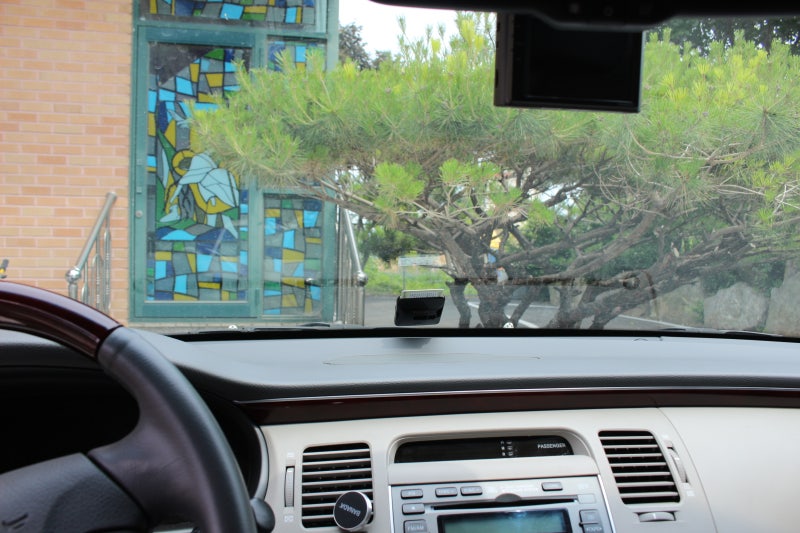
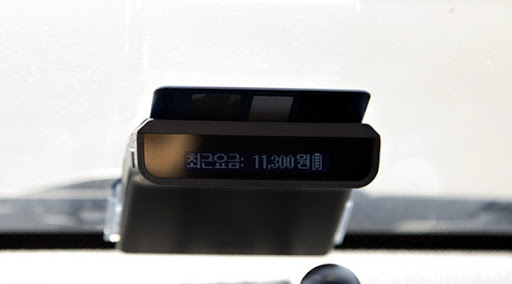
하이패스 단말기를 장착했는데도
“왜 결제가 안 되지?”라는 경험, 생각보다 많습니다.
👉 그 이유는 단순합니다.
❗ 단말기 등록 또는 명의 변경이 안 되어 있기 때문
특히 중고차 구매자라면
👉 거의 70% 이상이 이 단계에서 한 번은 막힙니다.
❌ 흔한 문제 사례
✔ 톨게이트 통과했는데 미납 발생
✔ 이전 차주 정보 그대로 유지
✔ 단말기 인식 오류
👉 그래서 이 글에서는
✔ 신규 등록 (완전 초보 기준)
✔ 중고차 명의 변경 (USB/비USB)
✔ 자가등록 오류 원인 5가지
✔ 미납 통행료 해결 방법
👉 실제 막히는 핵심만 깊이 있게 정리했습니다 😎
📚 목차
- 하이패스 등록이 필요한 이유
- 신규 단말기 등록 (초보 완벽 가이드)
- 중고차 명의 변경 방법 (핵심)
- 자가등록 오류 5가지 해결법
- 정보 불일치 오류 상세 분석
- RF vs IR 방식 완벽 이해
- 미납 통행료 처리 방법
- 실전 5분 해결 체크리스트
🚨 1️⃣ 하이패스 단말기 등록이 필요한 이유
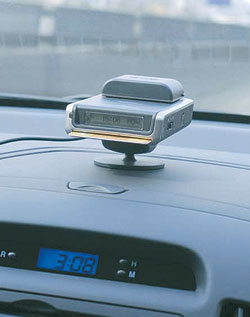
하이패스 단말기는 단순한 기기가 아니라
👉 차량 정보와 연결된 결제 장치입니다.
✔ 등록 시 저장되는 정보
✔ 차량번호
✔ 차주 이름
✔ 단말기 고유 ID
✔ 차종 정보
🔥 핵심 포인트
👉 등록이 안 되어 있으면 결제 자체가 불가능
👉 단순 인식이 아니라
👉 “인증 + 결제” 구조입니다.
🧭 2️⃣ 신규 하이패스 단말기 자가등록 방법 (완전 상세)
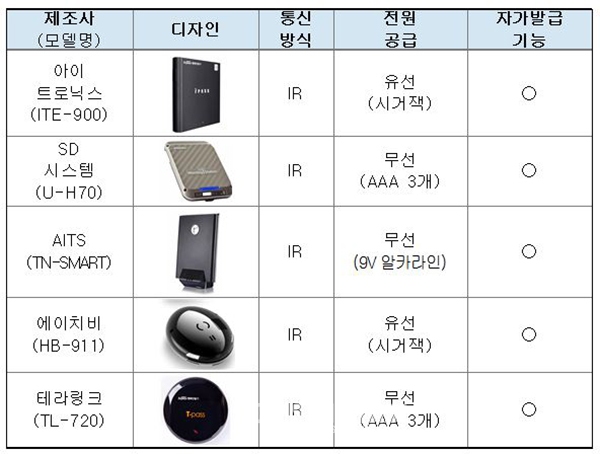

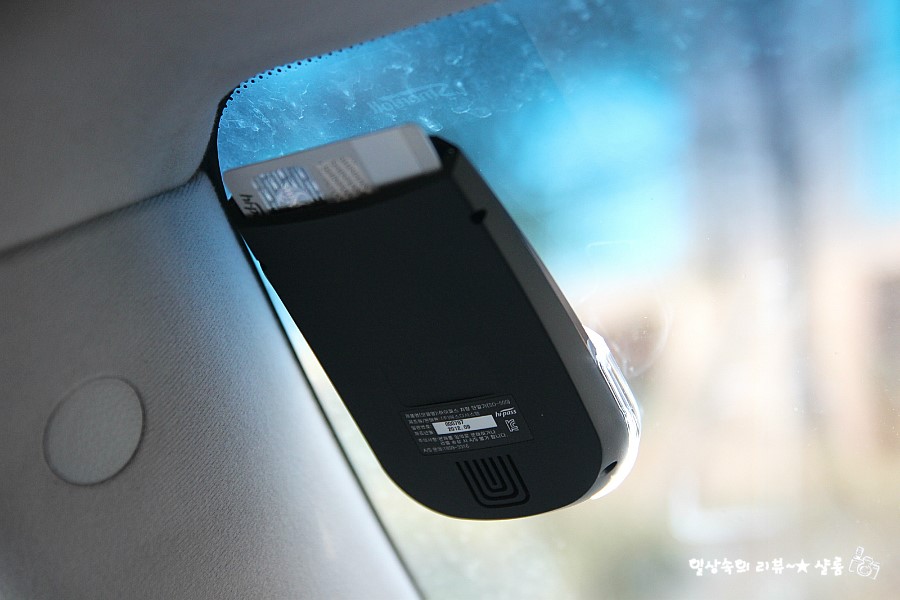
✔ STEP 1. 공식 홈페이지 접속
✔ STEP 2. 단말기 PC 연결
✔ USB 케이블 사용
✔ 연결 후 자동 인식 확인
🚨 중요
👉 충전 전용 USB 케이블 = 100% 실패
👉 반드시
✔ 데이터 전송용 케이블 사용
✔ STEP 3. ex Agent 프로그램 실행
👉 단말기와 PC를 연결해주는 필수 프로그램
❗ 가장 많은 실수
✔ 설치만 하고 실행 안 함
👉 결과
➡️ “단말기 연결 안 됨” 오류 발생
✔ STEP 4. 차량 정보 입력
✔ 차량번호
✔ 차주명
✔ 등록증 구분
🔥 핵심 팁
👉 차량등록증과 100% 동일하게 입력
✔ 띄어쓰기
✔ 법인명
✔ 한글/영문
👉 조금이라도 다르면 오류 발생
✔ STEP 5. 등록 완료 확인
✔ 등록 완료 메시지 확인
✔ 정상 연결 여부 체크
🔁 3️⃣ 중고차 하이패스 명의 변경 (완벽 정리)
👉 중고차에서 가장 중요한 단계입니다.
✔ 방법 1. USB 연결 방식
✔ 단말기 연결
✔ ex Agent 실행
✔ 명의 정보 수정
✔ 방법 2. USB 없이 변경
✔ 차량번호 입력
✔ 발행번호 입력
💡 핵심 포인트
👉 USB 없이도 가능
👉 대신 필요한 것
✔ 발행번호 (16자리)
✔ 발행번호 확인 방법
✔ 단말기 VOL 또는 메뉴 버튼
✔ 5초 이상 길게 누름
👉 화면에 발행번호 표시
🚨 주의
✔ 번호 틀리면 명의 변경 실패
🚫 4️⃣ 자가등록 오류 5가지 (실전 해결법)
❌ 1. 모바일 접속
👉 해결
✔ PC로 변경
❌ 2. ex Agent 미실행
👉 해결
✔ 프로그램 실행 확인
❌ 3. USB 케이블 문제
👉 해결
✔ 데이터 케이블 사용
❌ 4. 단말기 모드 오류
👉 해결
✔ 자가발급 모드 설정
❌ 5. 연결 인식 실패
👉 해결
✔ 포트 변경
✔ 케이블 교체
🔥 핵심 정리
👉 오류의 80%는 케이블 + Agent 문제
⚠️ 5️⃣ 정보 불일치 오류 (가장 많이 막힘)
✔ 주요 원인
✔ 차량번호 오입력
✔ 차주명 불일치
✔ 법인/개인 구분 오류
💡 실제 사례
✔ “홍길동” → “홍 길동” 입력
✔ 법인명 축약 입력
👉 바로 오류 발생
🔥 해결 방법
👉 차량등록증 그대로 복붙 수준으로 입력
📡 6️⃣ RF vs IR 방식 (완벽 이해)
✔ IR 방식
✔ 일반적인 전면 유리 설치
✔ 가격 저렴
✔ 설치 간편
✔ RF 방식
✔ 인식 거리 넓음
✔ 설치 위치 자유
✔ 고급형
💡 선택 기준
👉 차량 유리 구조
👉 사용 환경
💳 7️⃣ 미납 통행료 해결 방법
✔ 해결 방법
✔ 홈페이지 조회
✔ 모바일 앱
✔ 편의점 QR 납부
✔ 휴게소 수납
🔥 핵심
👉 미납 = 바로 납부하면 문제 없음
👉 장기 미납 시
✔ 가산금 발생 가능
⏰ 8️⃣ 5분 해결 체크리스트
✔ 신규 등록 안 될 때
✔ PC 접속 확인
✔ ex Agent 실행
✔ 데이터 케이블 사용
✔ 명의 변경 안 될 때
✔ 발행번호 확인
✔ USB 방식 재시도
✔ 오류 발생 시
✔ 차량등록증 기준 재입력
✔ 미납 발생 시
✔ 즉시 조회 후 납부
❓ 자주 묻는 질문
Q. 모바일로 등록 가능?
👉 일부 가능하지만
👉 PC가 가장 안정적
Q. USB 없이 명의 변경 가능?
👉 가능 (발행번호 필요)
Q. 충전 케이블 가능?
👉 ❌ 절대 불가
✅ 2026 핵심 요약
✔ 신규 등록 = PC + USB + Agent 필수
✔ 명의 변경 = USB 없이도 가능
✔ 오류 대부분 = 케이블 + 입력 문제
✔ 차량정보 정확 입력이 핵심
🔥 한줄 정리
하이패스 등록은 “케이블 + Agent + 정확한 정보” 3가지면 끝 💳
💬 지금 바로 해야 할 행동
✔ 단말기 등록 여부 확인
✔ 중고차라면 명의 변경
✔ 오류 시 체크리스트 적용
👉 이 3가지만 하면 문제 99% 해결됩니다 😎
📱 아이폰 티머니 K패스 환급부터 환불까지 완벽 정리! (티머니페이·교통카드·케이스 총정리)
이제 아이폰에서도 교통비 절약이 가능합니다! 🚎‘티머니 + K패스’가 만나면서, 아이폰 교통카드 기능과 환급 혜택을 동시에 누릴 수 있게 되었어요.많은 분들이 헷갈려 하는 환급 신청 방법,
breeze0722.com
📱 모바일가드 삭제·끄기·요금·기능 총정리 (SK 모바일가드 / SK쉴더스 모바일가드 / 모바일가
SK 모바일가드 / SK쉴더스 모바일가드 / 모바일가드 V3 / 모바일 카드 등록·사용법 완전 가이드요즘 스마트폰을 사용하다 보면 갑자기 등장하는 ‘모바일가드’ 알림 때문에 당황하는 분들이 많
breeze0722.com
🚗 하이패스 미납요금 조회납부 꿀팁! 통행료 차량번호 이용, 앱다운로드부터 과태료 10배· 유
“하이패스 미납요금 조회납부는 어떻게 하나요?”, “통행료 차량번호 이용해서 쉽게 낼 수 있나요?”, “앱다운로드 필수인가요?”, “미납통행료 조회방법이 궁금해요.”, “납부시 유의사
breeze0722.com
📱 아이폰 티머니 교통카드 충전 완벽 가이드 (2025년 최신)
아이폰 티머니 카드 충전부터 사용법까지 완벽 정리 💳🧭 아이폰도 이제 티머니 교통카드 가능!그동안 아이폰에서는 안드로이드처럼 티머니 교통카드를 직접 등록하고 사용하는 게 불가능했
breeze0722.com
🚋 애플페이 티머니 완벽가이드 | 사용법 · 충전 · 환불 · 오류 · 환승 · K패스 · 기후동행카드
아이폰이나 애플워치를 사용하는 사람이라면 이제 교통카드 하나 없이 “폰 찍고 탑승” 할 수 있는 시대가 왔습니다.바로 애플페이 티머니(Apple Pay Tmoney) 덕분이죠. 🍎💳2025년 7월부로 국내에
breeze0722.com